
Dans le domaine professionnel, un document structuré avec un sommaire clair ne se limite pas à l’esthétique ; il facilite la lecture, la navigation et l’indexation. Microsoft Word, avec ses fonctionnalités de création automatique de sommaaire, offre une solution puissante pour maîtriser cette organisation. En appliquant rigoureusement les styles de titres et en exploitant les options de personnalisation et de mise à jour, on gagne un temps précieux et on évite les écueils classiques liés aux erreurs de pagination ou aux relectures fastidieuses. Ce guide explore comment intégrer efficacement ces outils pour transformer un document Word en un support professionnel adaptatif et durable.
L’article en bref
Découvrir comment Word permet d’automatiser la création de sommaires pour structurer et naviguer efficacement dans un document professionnel.
- Organisation claire : Utiliser les styles de titres pour structurer un document
- Création simplifiée : Générer un sommaire automatique en quelques clics
- Personnalisation avancée : Adapter l’apparence et les niveaux du sommaire selon le besoin
- Maintenance efficace : Mettre à jour la table et convertir sans perdre les liens actifs
La maîtrise des sommaires automatiques dans Word optimise non seulement la présentation, mais garantit aussi un gain d’efficacité constant dans la gestion documentaire.
Créer un sommaire automatique dans Word grâce aux styles de titres
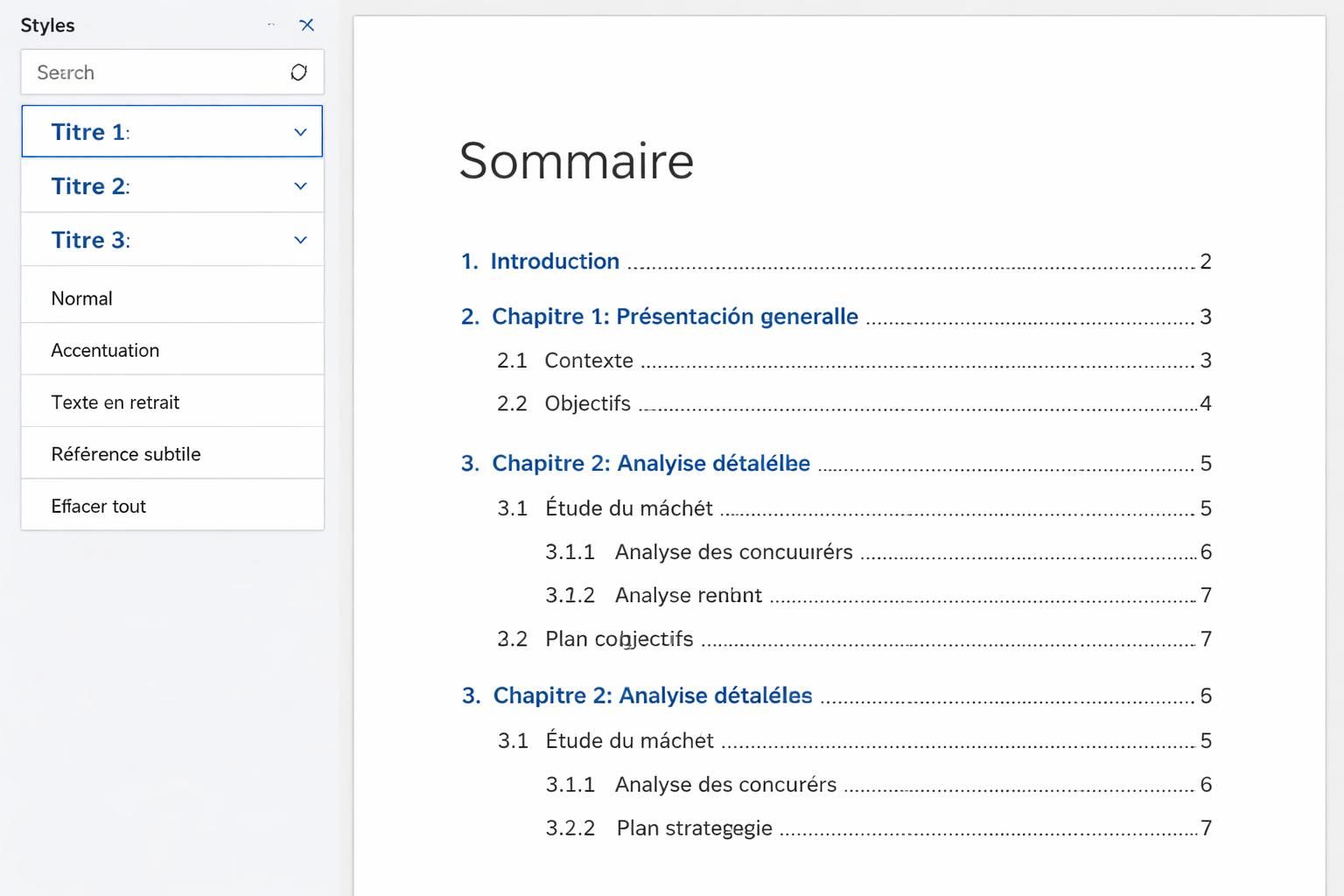
Avant de penser à insérer la table des matières, il est impératif de structurer son document à l’aide des styles de titres automatiques. Word propose des formats prédéfinis – Titre 1, Titre 2, Titre 3 – correspondant aux niveaux de hiérarchie des sections, souvent chapitres, sous-chapitres, et paragraphes importants. Appliquer ces styles n’est pas qu’une question d’apparence : c’est la base indispensable pour que le sommaire reflète fidèlement la structure du contenu. Il faut s’abstenir de formater manuellement les titres, car alors, ils ne seront pas pris en compte dans la table des matières.
Un document bien structuré facilite non seulement la lecture, mais aussi la navigation via le volet de navigation intégré à Word. Ce dernier permet de sauter directement d’une section à une autre, une fonctionnalité très appréciée dans les rapports volumineux ou les mémoires. Adopter ces bonnes pratiques dès la rédaction évite des corrections fastidieuses en aval, surtout lors des mises à jour ou modifications fréquentes.
Les étapes clés pour générer un sommaire automatique
Une fois que les titres sont correctement formatés, la création du sommaire devient simple et rapide :
- Placer le curseur à l’emplacement du sommaire, souvent après la page de garde.
- Cliquer sur l’onglet Références puis sur Table des matières.
- Choisir un modèle de sommaire automatique parmi ceux proposés ou opter pour une table personnalisée.
- Valider pour insérer la table, qui se remplit automatiquement en fonction des styles appliqués.
La simplicité de cette opération cache un gain de temps considérable, notamment pour les documents qui nécessitent plusieurs révisions. En cas de modification des titres ou du contenu, Word met à jour le sommaire en quelques clics via l’option Mettre à jour la table, évitant à qui que ce soit de recourir à une édition manuelle fastidieuse.
Personnaliser la table des matières pour un rendu professionnel et adapté
Word permet d’ajuster le sommaire au-delà des modèles standards. Via la boîte de dialogue Insérer une table des matières, l’utilisateur peut paramétrer :
- Le nombre de niveaux de titres à afficher, limitant la granularité selon les besoins éditoriaux.
- L’affichage ou la suppression des numéros de page, pour un style plus épuré.
- L’alignement des numéros grâce à des leaders personnalisés, souvent des points ou des tirets pour guider la lecture.
- La modification des styles liés aux entrées (TOC 1, TOC 2, etc.) pour changer police, taille, retrait et couleur, en accord avec la charte graphique.
Cette personnalisation avancée permet de créer un sommaire parfaitement adapté à la nature du document, qu’il s’agisse d’un rapport d’activité, d’un mémoire technique ou d’un manuel produit.
Organiser efficacement la mise en forme pour éviter les erreurs courantes
Un oubli fréquent est de ne pas utiliser les sauts de page pour séparer clairement les sections, ce qui peut engendrer des titres isolés en bas de page voire un sommaire mal aligné. Insérer un saut de page (Ctrl + Entrée) avant chaque nouveau chapitre garantit une présentation propre et un sommaire cohérent. Il est aussi conseillé d’utiliser le volet de navigation pour vérifier la hiérarchie et éviter les titres « perdus » hors de la structure principale.
Enfin, la personnalisation des styles de titre via un clic droit sur le style dans le ruban Accueil, puis Modifier, permet d’harmoniser le rendu global sans nécessairement s’embourber dans les réglages manuels page à page.
Mettre à jour et maintenir son sommaire automatique pour une productivité accrue
Au fil des modifications, un document professionnel ne cesse d’évoluer, et le sommaire doit suivre ces ajustements. Pour mettre à jour :
- Cliquez sur le sommaire pour le sélectionner.
- Dans l’onglet Références, choisissez Mettre à jour la table.
- Optez pour mettre à jour uniquement les numéros de page ou l’intégralité du sommaire si des titres ont été modifiés.
Ces étapes simples préservent l’intégrité du document tout en évitant le recours à un travail manuel souvent source d’erreurs. Pour gérer la diffusion, notamment en PDF, il est crucial de conserver les liens hypertexte de la table des matières. Des solutions et outils dédiés garantissent une conversion propre avec préservation des signets et navigation facilitée, ce qui est essentiel quand les documents circulent dans des environnements collaboratifs ou archivés.
Tableau comparatif : sommaire manuel vs sommaire automatique
| Critères | Sommaire manuel | Sommaire automatique |
|---|---|---|
| Temps d’édition | Élevé, surtout en cas de révisions répétées | Rapide, mise à jour en un clic |
| Risques d’erreurs | Moyen à élevé, numéros mal alignés ou oublis | Faible, cohérence garantie |
| Compatibilité PDF | Manuelle, perte des liens hypertexte | Préservée avec outils adaptés |
Conseils pratiques pour optimiser l’organisation de votre document sur Word
- Utiliser un modèle (.dotx) préconfiguré contenant les styles de titres adaptés, évitant les erreurs et homogénéisant la mise en forme.
- Adapter les niveaux selon l’usage pour ne pas surcharger le sommaire, en particulier dans les rapports où le lecteur recherche une lecture rapide.
- Appliquer des sauts de page afin de garantir la cohérence entre la pagination et la table des matières.
- Exploiter le volet de navigation pour vérifier rapidement la structure et faciliter la relecture ou la collaboration.
- Penser à personnaliser les styles TOC pour faire correspondre la table des matières à l’identité visuelle de l’entreprise.
En appliquant ces bonnes pratiques, le travail de suivi, d’édition et de conversion gagne en fluidité et fiabilité, ce qui fait toute la différence pour un document professionnel durable.
Ce tutoriel vidéo illustre la méthode pas à pas pour créer et mettre à jour un sommaire automatique dans Word, un indispensable pour optimiser votre productivité au bureau.
Une autre ressource pour maîtriser la personnalisation avancée de votre sommaire et mieux comprendre les réglages des styles TOC dans Word.
Pour vérifier que votre environnement informatique supporte au mieux ces opérations, notamment pour éviter des ralentissements liés à la mémoire vive, voici un guide pour vérifier la fréquence de votre RAM, crucial dans les processus lourds de manipulation de documents volumineux.
Comment créer un sommaire automatique dans Word ?
Il faut d’abord appliquer les styles de titres intégrés de Word (Titre 1, Titre 2, etc.) puis insérer le sommaire via l’onglet Références en choisissant un style de table des matières.
Peut-on modifier l’apparence du sommaire automatique ?
Oui, en personnalisant les styles TOC 1, TOC 2, etc., accessibles via la boîte de dialogue Table des matières. On peut changer police, taille, retrait, et les points de suite.
Comment mettre à jour un sommaire après modification du document ?
Cliquer sur la table des matières, puis sélectionner Mettre à jour la table. Word propose de mettre à jour les numéros de pages ou l’ensemble du sommaire si la hiérarchie a changé.
Les titres formatés manuellement apparaissent-ils dans la table des matières ?
Non, seuls les titres auxquels sont appliqués les styles automatiques sont pris en compte. Les formats manuels ne sont pas reconnus pour remplir la table des matières automatiquement.
Comment conserver un sommaire cliquable lors de la conversion en PDF ?
Utiliser les options d’exportation PDF de Word en veillant à cocher la case « Créer des signets à l’aide des titres » ou passer par un convertisseur professionnel qui préserve les liens hypertexte.


