

Vous avez déjà reçu un fichier Excel où la même donnée est saisie différemment ? Entre « Paris », « paris » et « PARIS », les erreurs de saisie abondent. Heureusement, la liste déroulante sous Excel se présente comme une solution pratique pour uniformiser les entrées. Ce guide détaillé explore plusieurs méthodes, depuis la création d’une liste simple jusqu’à des listes conditionnelles dynamiques, destinées à améliorer votre productivité en structurant parfaitement vos données. Quelques astuces vous aideront à personnaliser vos formulaires, éviter les erreurs et rendre vos tableurs plus efficaces au quotidien.
L’article en bref
Maîtriser la liste déroulante Excel, c’est garantir la cohérence de vos données et gagner un temps précieux sur la saisie. Ce guide complet propose trois niveaux pour créer des listes efficaces et personnalisées.
- Création basique : Mettre en place une liste déroulante rapidement dans une cellule sélectionnée.
- Mise à jour automatique : Utiliser les tableaux structurés pour des listes dynamiques et évolutives.
- Listes dépendantes : Adapter le contenu d’une liste selon la sélection d’une autre pour plus de clarté.
- Personnalisation et contrôle : Ajouter des messages d’erreur et guider l’utilisateur dans la saisie.
Gérer efficacement vos listes déroulantes, c’est limiter les erreurs de saisie et booster l’intégrité de vos données Excel.
Comment créer une liste déroulante simple dans Excel pour une saisie standardisée
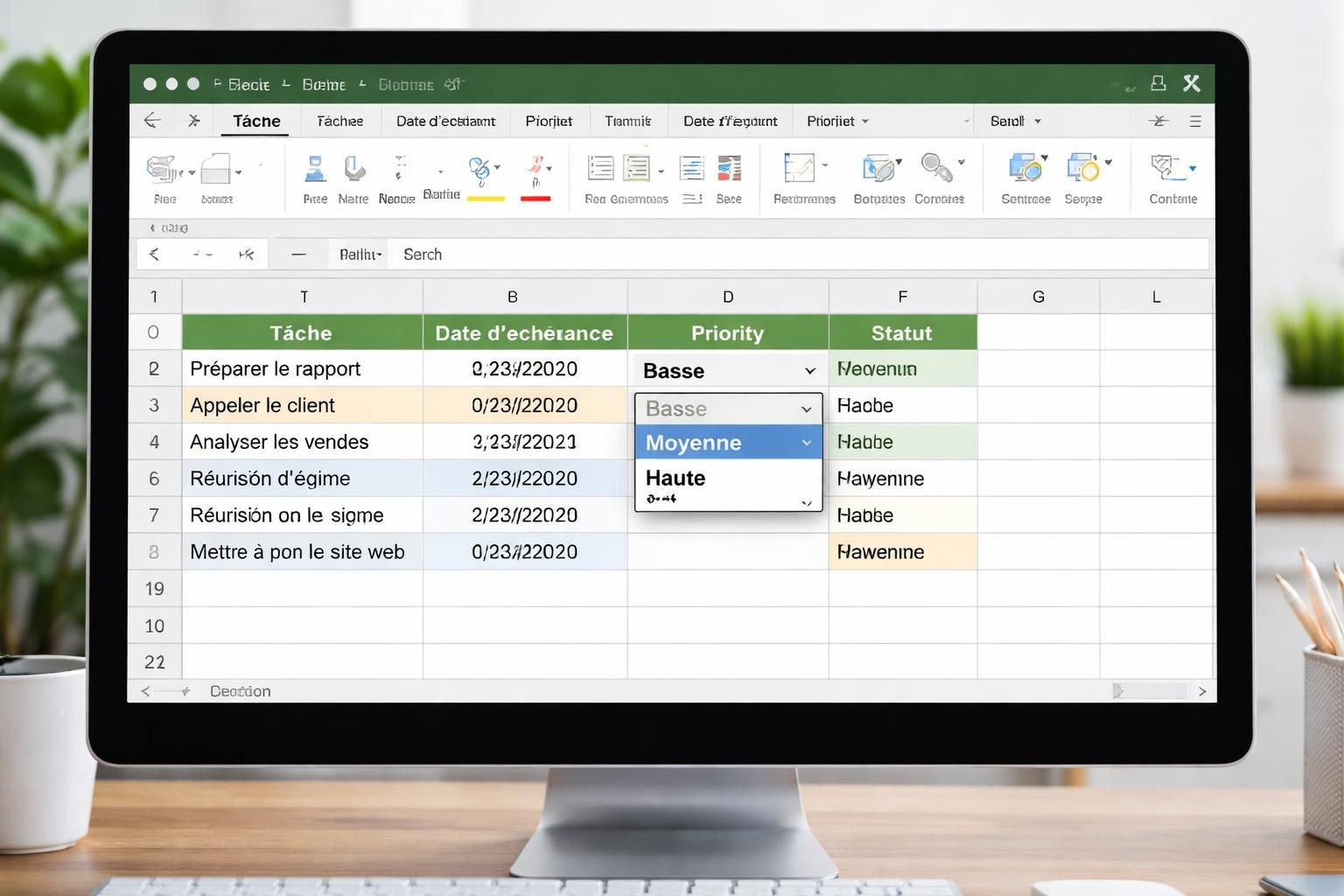
La base commence toujours par une liste déroulante simple, accessible depuis l’onglet Données via la validation. En quelques clics, on sélectionne la cellule concernée, on choisit « Liste » pour la validation des données, puis on définit les options – soit directement dans la fenêtre, soit en pointant vers une plage de cellules déjà renseignée. Le vrai avantage ici : la saisie est verrouillée sur les options proposées, réduisant drastiquement les coquilles.
Par exemple, dans un formulaire de saisie des statuts d’une commande, taper « En cours », « Confirmé » ou « Annulé » n’est plus nécessaire. L’utilisateur choisit dans la liste, ce qui évite les orthographes multiples (« En cour », « Confirmée »…) qui polluent les bases de données.
Utiliser une plage de cellules comme source pour plus de souplesse
Au lieu de saisir manuellement les options dans la fenêtre, on privilégiera souvent une plage dynamique dédiée, idéalement dans un onglet « Paramètres ». Cela centralise vos données de référence, rend votre source accessible pour de futurs ajustements et préserve la propreté de votre feuille principale.
On peut ainsi varier la liste sans toucher à la validation, en modifiant simplement les valeurs dans cette zone. Un réflexe pratique est de figer cette plage (avec les signes $) pour éviter qu’elle ne bouge lorsque la validation est copiée ailleurs.
Rendre la liste déroulante dynamique : tableaux structurés et extensions automatiques
Le souci majeur de la liste simple : elle ne se met pas à jour automatiquement si vous ajoutez de nouvelles options. La solution consiste à transformer la plage source en tableau structuré grâce au raccourci Ctrl + L. Automatiquement, ce tableau adapte sa taille, et Excel prendra en compte les nouvelles lignes dans la validation.
En nommant le tableau de manière claire (par exemple ListePays), la validation fait référence à la colonne pertinente comme =ListePays[Pays]. Ce système garantit que toute mise à jour dans le tableau source est reflétée immédiatement dans les listes déroulantes reliées, un vrai gain d’efficacité pour la gestion de données évolutives.
Attention aux nuances avec Excel 365 et ses listes natives
Depuis quelques versions, Excel 365 propose une alternative : des listes déroulantes dans les cellules avec suggestions automatiques. Simple à activer, ce n’est pas equivalent à la validation des données traditionnelle, qui reste la méthode la plus robuste et la plus compatible avec toutes les versions d’Excel jusqu’en 2026.
Créer des listes dépendantes : personnaliser les options selon la sélection précédente
Les listes dépendantes s’avèrent indispensables quand plusieurs niveaux de critères doivent s’emboîter de façon logique. Un usage classique ? Le choix d’une marque dans une première liste, qui restreint les modèles disponibles dans la suivante.
Le principe repose sur la création méticuleuse de plages nommées pour chaque catégorie, et sur la fonction Excel INDIRECT. Chaque plage nommée correspond exactement à une valeur dans la liste principale — « Renault », « Peugeot » ou « Citroën » — et renvoie uniquement les modèles associés dans la seconde liste.
Une précaution importante : nommer vos plages sans espaces ni caractères spéciaux. Par exemple, « Citroën DS » devient « Citroën_DS », et il faudra ajuster votre liste principale en conséquence pour éviter tout problème de lecture automatique par INDIRECT.
Étapes clés pour bâtir une liste dépendante fonctionnelle
- Créer les plages nommées correspondant aux sous-listes.
- Mettre en place la liste déroulante principale avec les catégories.
- Utiliser la validation des données avec la source
=INDIRECT(cellule)pour la liste dépendante. - Tester la dynamique en choisissant différents éléments dans la cellule principale.
Les astuces pour personnaliser, contrôler et supprimer une liste déroulante Excel
Personnaliser le message d’erreur est une excellente manière d’accompagner l’utilisateur et d’éviter les erreurs hors cadre. Dans la validation des données, onglet « Alerte d’erreur », on ajuste style et contenu, du bloquant à simple avertissement.
Le message de saisie, accessible via l’onglet « Message de saisie », apporte une bulle d’aide visible dès la sélection de la cellule. De quoi réduire les questions (et les erreurs) lors de la saisie partagée.
Quand une liste n’est plus nécessaire, sa suppression est simple : sélectionnez la cellule puis dans Validation des données, cliquez sur “Effacer tout”. Vos anciennes entrées restent visibles, mais la contrainte disparaît.
Garder une interface claire malgré la flèche déroulante
La fameuse flèche sur la cellule ne peut pas être masquée nativement. Certains superposent une forme blanche pour la cacher, mais cette astuce est peu recommandable. Il vaut mieux considérer la flèche comme un repère visuel important pour signaler que la cellule offre un choix prédéfini.
Exemple pratique : un formulaire d’inscription complet avec listes déroulantes multiples
Imaginons un tableau d’inscription à une formation incluant plusieurs listes pour structurer les choix :
- Prénom et Nom en saisie libre
- Formation : Excel Débutant, Excel Avancé, Power BI, VBA
- Niveau actuel : liste dépendante selon la formation choisie
- Disponibilité : Matin, Après-midi, Soir, Week-end
- Statut : En attente, Confirmé, Annulé
En centralisant ces listes dans un onglet « Paramètres » au format tableau structuré, et en nommant précisément chaque plage, on améliore la cohérence, la facilité de modification et l’expérience utilisateur. Par exemple, la validation pour « Niveau actuel » utilise une formule adaptée aux espaces : =INDIRECT(SUBSTITUE(C2;" ";"_")).
| Colonne | Type | Validation de données | Description |
|---|---|---|---|
| Prénom | Saisie libre | Aucune | Entrée manuelle, ouverte |
| Nom | Saisie libre | Aucune | Entrée manuelle, ouverte |
| Formation | Liste déroulante simple | Excel Débutant; Excel Avancé; Power BI; VBA | Liste fixe dans la validation |
| Niveau actuel | Liste dépendante | =INDIRECT(SUBSTITUE(C2; » « ; »_ »)) | Liste liée au choix Formation |
| Disponibilité | Liste déroulante simple | Matin; Après-midi; Soir; Week-end | Choix fixe |
| Statut | Liste déroulante simple | En attente; Confirmé; Annulé | Choix fixe |
L’utilisation des listes déroulantes n’est pas seulement une question d’esthétique ou d’ordre : elles réduisent les erreurs de saisie de 80 % selon plusieurs retours d’expérience dans les milieux bureaux et formations. Appliquées intelligemment, elles fluidifient l’usage et garantissent une meilleure gestion des données.
Où se trouve la validation des données dans Excel ?
Elle est accessible dans l’onglet Données du ruban, sous le groupe Outils de données, via la fonction Validation des données.
Comment rendre une liste déroulante dynamique ?
Convertissez la plage source en tableau structuré (Ctrl + L). La liste s’ajustera automatiquement quand vous ajoutez des éléments.
Peut-on créer une liste déroulante sans VBA ?
Oui. Les méthodes simples, dynamiques ou dépendantes utilisent uniquement la validation des données native d’Excel et des formules, sans macro.
Quelle est la différence avec les listes déroulantes natives Excel 365 ?
Excel 365 a une fonction de suggestions automatiques en cellule, différente de la validation des données qui reste plus fiable et universelle.
Comment supprimer une liste déroulante dans Excel ?
Sélectionnez la ou les cellules concernées, allez dans Données > Validation des données, cliquez sur Effacer tout puis validez. La liste est supprimée sans effacer les données existantes.


