

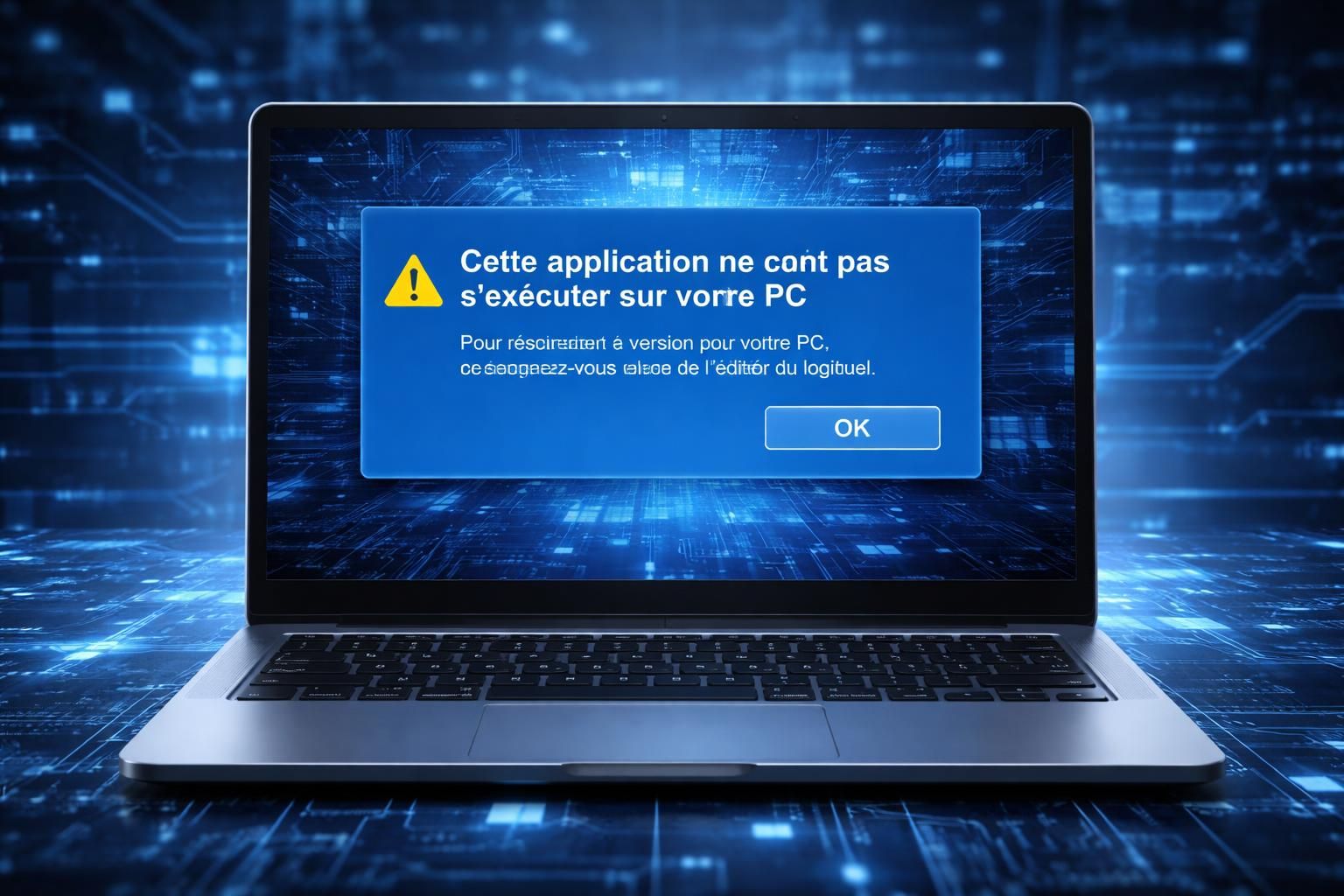
Ce message d’erreur s’invite malheureusement trop souvent lorsqu’on tente d’ouvrir une application sous Windows. Derrière cette simple phrase, plusieurs causes peuvent se cacher, de la compatibilité du logiciel aux permissions système ou encore à une protection contre les fichiers suspects. Comprendre pourquoi cette application refusait l’exécution sur votre PC est donc essentiel pour débloquer rapidement la situation et éviter de chercher une solution miracle en vain. Voyons ensemble comment diagnostiquer et résoudre ce problème parfois frustrant.
L’article en bref
Un message bloquant, plusieurs causes possibles : comprendre l’origine de l’erreur permet de retrouver rapidement l’accès à ses applications.
- Vérification de compatibilité : Confirmer que l’application correspond à votre architecture et système d’exploitation
- Utilisation du mode compatibilité : Faire tourner les programmes anciens sous un environnement adapté
- Contrôle de l’intégrité : S’assurer que l’exécutable est complet et non corrompu
- Gestion des permissions : Exécuter avec les droits administrateurs pour éviter les blocages liés au système
Dépanner cette erreur requiert de la méthode, pas forcément des compétences avancées. Suivez le guide.
Comprendre le message « Cette application ne peut pas s’exécuter sur votre PC »
Ce message n’est pas qu’une simple erreur technique : il agit comme un garde-fou du système d’exploitation, empêchant l’exécution d’un programme qui ne correspond pas aux critères requis. Cela peut être lié à une incompatibilité entre l’architecture de l’ordinateur (par exemple, un Windows 64 bits face à une application 32 bits mal configurée), ou bien à un blocage de Windows Defender SmartScreen qui juge l’application suspecte. Par ailleurs, des permissions insuffisantes ou des problèmes dans le chemin d’accès de l’exécutable compliquent aussi la tâche.
Rassurez-vous, cette alerte vise souvent à protéger le PC d’exécutions potentiellement dangereuses. Mais dans la majorité des cas, il est possible de contourner ce blocage en identifiant la cause exacte.
Vérifier la compatibilité entre application et système
Avant toute manipulation, il paraît logique de vérifier si l’application est bien adaptée à la configuration de votre ordinateur. La plupart des programmes précisent les exigences minimales, notamment l’architecture (32 bits ou 64 bits) et la version du système d’exploitation. Installer un logiciel 32 bits sur un Windows 64 bits n’est généralement pas un problème, mais l’inverse peut poser souci.
Pour cela, il suffit souvent de se rendre sur le site officiel de l’éditeur pour télécharger la bonne version correspondant à votre PC. Ce premier réflexe éliminera un grand nombre d’erreurs.
Activer le mode compatibilité pour les anciens programmes
Il arrive que certains logiciels anciens ne soient pas nativement compatibles avec les dernières versions de Windows. Une fonctionnalité de Windows appelée mode compatibilité permet de créer un environnement virtuel qui simule une version antérieure du système d’exploitation.
Voici comment procéder :
- Clic droit sur l’exécutable ou le raccourci.
- Sélectionner Propriétés puis accéder à l’onglet Compatibilité.
- Cocher Exécuter ce programme en mode de compatibilité et choisir la version de Windows adaptée (par exemple Windows 7 ou 8).
- Valider avec OK et relancer l’application.
Cette astuce redonne souvent vie aux applications récalcitrantes sans toucher à la configuration système.
Contrôler l’intégrité et la provenance du fichier exécutable
Un exécutable corrompu ou altéré peut lui aussi empêcher son lancement. C’est pourquoi il est crucial de ne télécharger vos programmes que depuis des sources officielles ou fiables.
Si le fichier pèse moins que prévu ou sembler tronqué, il faut envisager un nouveau téléchargement. Il est également recommandé de copier le fichier si vous l’exécutez depuis un support externe, afin d’éviter les problèmes liés aux autorisations sur le périphérique.
Des permissions trop restreintes ? Exécuter en mode administrateur
Parfois, l’erreur provient simplement des droits accordés au programme. Certains logiciels, notamment les utilitaires système ou ceux qui modifient le registre, requièrent des permissions élevées.
Pour être certain que ce ne soit pas un problème de droits, suivez ces étapes :
- Effectuez un clic droit sur l’application.
- Sélectionnez Exécuter en tant qu’administrateur.
- Confirmez l’avertissement et vérifiez si l’application démarre maintenant.
Il s’agit souvent d’un passage obligé qui règle rapidement de nombreuses incompatibilités liées à l’accès aux fichiers système.
Chemins d’accès, flux alternatifs et autres subtilités du système de fichiers
Si vous voyez en plus un message « chemin introuvable » malgré la présence physique du fichier, cela peut indiquer des conflits avec les attributs spécifiques de Windows, comme l’identificateur de zone (Zone.Identifier ADS) ou une liste de contrôle d’accès (ACL) corrompue.
Dans ce cas, ouvrir une fenêtre de terminal et exécuter la commande dir /r dans le dossier concerné permet d’identifier les flux associés au fichier. Il est ensuite possible de supprimer un Zone.Identifier via un éditeur de texte ou la commande PowerShell Remove-Item -Stream Zone.Identifier.
Une solution simple consiste aussi à copier l’exécutable dans un chemin plus court et simple, comme C:Temp. Windows 11 est en effet plus sensible aux chemins trop longs ou comportant des caractères spéciaux.
Tableau récapitulatif des causes et solutions courantes
| Cause possible | Symptômes | Solution recommandée |
|---|---|---|
| Incompatibilité architecture | Message d’erreur à l’exécution | Télécharger la version adaptée au système |
| Application ancienne non supportée | Erreur avec impossibilité d’exécuter | Utiliser le mode compatibilité Windows |
| Exécutable corrompu | Échec d’installation ou blocage | Télécharger depuis une source officielle puis vérifier le poids |
| Droits insuffisants | Blocage lors du lancement | Exécuter l’application en tant qu’administrateur |
| Conflits ACL ou flux ADS | Erreur « chemin introuvable » malgré le fichier présent | Supprimer les flux alternatifs ou copier dans un chemin simple |
Un outil puissant pour une analyse plus poussée est Process Monitor, de la suite Sysinternals, qui permet de dépister précisément les erreurs d’accès ou de chemin. Il relève les erreurs ACCESS DENIED ou PATH NOT FOUND, donnant un diagnostic clair pour passer à l’étape suivante du dépannage.
Pourquoi ce message s’affiche-t-il malgré un système à jour ?
Même avec un Windows récent, les applications non compatibles ou trop anciennes déclenchent ce blocage, particulièrement si elles demandent des droits élevés ou si des protections comme SmartScreen interviennent.
Comment savoir si mon application est compatible ?
Consultez la page officielle de l’éditeur pour les exigences système, et vérifiez votre architecture (32 ou 64 bits) via les paramètres système.
Le mode compatibilité affecte-t-il la sécurité ?
Pas directement : il simule simplement un environnement logiciel ancien sans modifier la sécurité fondamentale de Windows.
Quelles sont les erreurs liées à SmartScreen ?
SmartScreen bloque souvent des exécutables non signés ou mal reconnus par Microsoft. Il est possible de désactiver temporairement ce filtre ou d’autoriser manuellement un programme.
Puis-je forcer l’installation d’une application incompatible ?
Il est possible d’essayer des solutions avancées, mais cela comporte des risques d’instabilité. La meilleure option reste de trouver une version compatible ou alternative.


