

Sur Mac, le clic droit, souvent appelé clic secondaire ou clic de contrôle, n’est pas toujours évident à utiliser, surtout si l’on ne dispose pas d’une souris externe. Pourtant, ce geste reste essentiel pour accéder rapidement aux options contextuelles, facilitant grandement la navigation et l’usage quotidien. Entre les configurations à ajuster sur le trackpad, les combinaisons clavier, et quelques astuces pratiques, il existe plusieurs solutions pour activer et maîtriser le clic droit Mac sans souris externe, offrant ainsi une expérience fluide et personnalisée.
L’article en bref
Découvrez comment exploiter pleinement la fonction clic droit sur Mac sans recours à une souris extérieure, grâce à des astuces simples et efficaces.
- Configurer le clic secondaire sur MacBook : Utiliser le trackpad avec des gestes intuitifs
- Faire un clic droit avec seulement le clavier : Le raccourci Contrôle + clic expliqué
- Résoudre les problèmes de clic droit : Méthodes pour réactiver la fonction en toute simplicité
- Améliorer le menu clic droit : iBoysoft MagicMenu pour plus d’options sur macOS
En maîtrisant ces astuces, la navigation MacBook devient plus intuitive, même sans souris externe.
Comment activer le clic droit sur MacBook sans souris externe : gestes et configurations
Pour les utilisateurs de MacBook, le trackpad est souvent l’outil principal pour naviguer. Apple propose plusieurs options de configuration clic droit dans les Préférences Système afin de rendre cette fonction accessible sans souris supplémentaire. Rendez-vous dans Pomme > Préférences Système > Trackpad > Point et clic, puis ouvrez le menu déroulant du clic secondaire Mac. Plusieurs choix s’offrent à vous :
- Cliquer ou appuyer avec deux doigts : le plus naturel pour de nombreux utilisateurs, il permet un clic droit à partir d’un double-touché léger.
- Cliquer dans le coin inférieur droit : pratique pour ceux qui préfèrent une zone précise du trackpad.
- Cliquer dans le coin inférieur gauche : option alternative selon votre confort d’usage.
Ces gestes MacBook fluidifient la navigation MacBook en offrant plusieurs façons d’exécuter un clic droit, adaptable selon l’habitude de chacun.
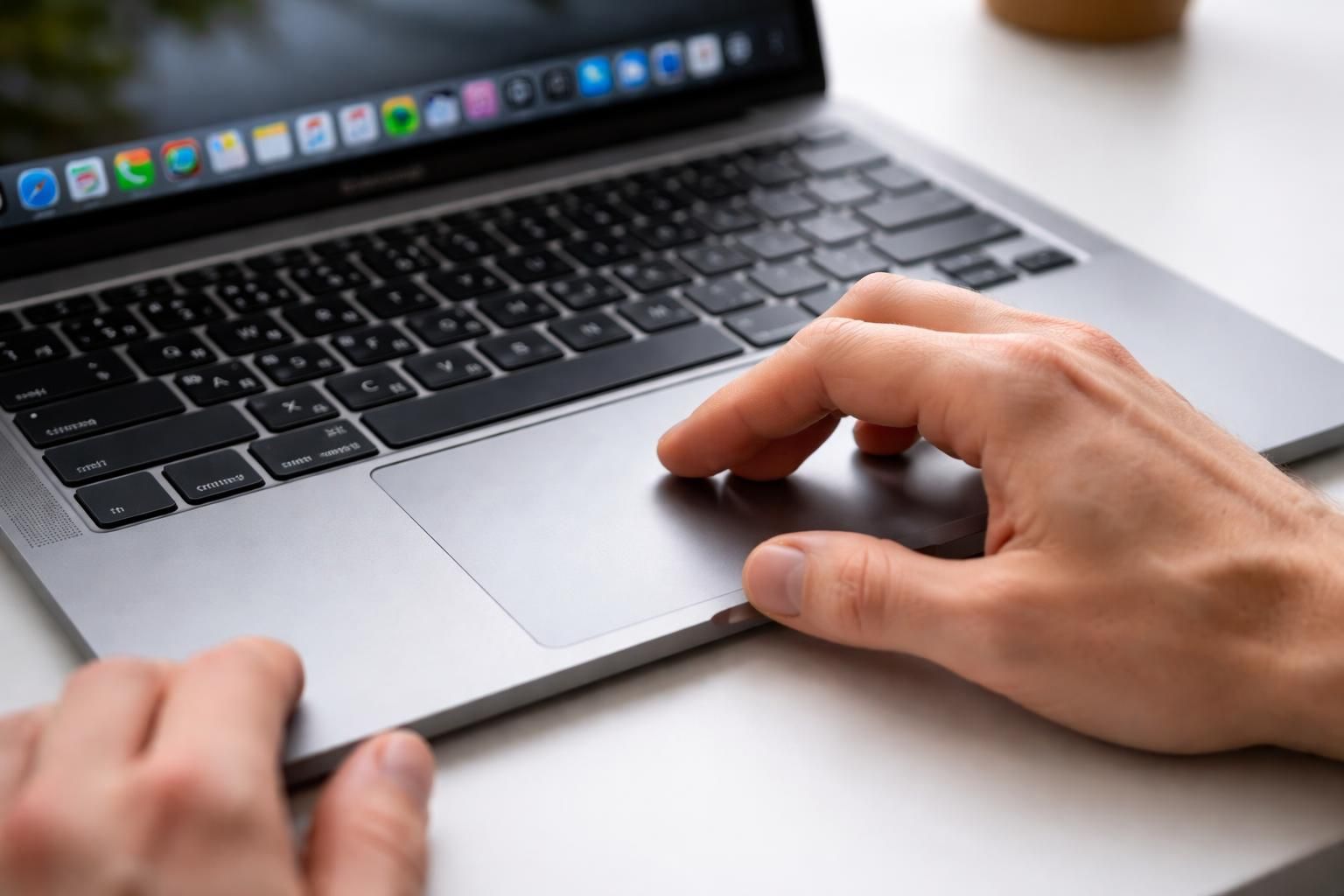
Utiliser le clavier pour faire un clic droit Mac sans souris
En l’absence d’une souris externe, il est tout à fait possible de déclencher un clic droit Mac sans poser deux doigts sur le trackpad. Le raccourci universel à connaître correspond à la touche Contrôle (⌃) enfoncée simultanément avec un clic normal (ou un tap sur le trackpad). Ce geste, souvent appelé clic de contrôle, ouvre le menu contextuel et est particulièrement utile pour ceux qui jonglent entre trackpad et clavier, renforçant la polyvalence de la navigation MacBook.
Cette méthode apporte un confort immédiat pour accéder aux options rapides, sans ajouter d’accessoire matériel, prouvant que la combinaison clavier est un outil puissant méconnu.
Que faire si le clic droit Mac ne fonctionne pas ? Solutions rapides et efficaces
Il arrive pourtant que la fonction clic secondaire Mac tombe en panne, par exemple après une mise à jour ou un dysfonctionnement Bluetooth. Dans ce cas, quelques mesures simples peuvent rétablir le fonctionnement.
Tout d’abord, repassez dans les Préférences Système pour désactiver puis réactiver la fonction clic secondaire au niveau du trackpad ou de la souris. Ensuite, un redémarrage du Mac est souvent salvateur.
Si le problème est lié à une Magic Mouse ou au trackpad externe, il est possible que des fichiers de configuration Bluetooth (.plist) soient corrompus. Supprimer ces fichiers dans les bibliothèques système et re-pairer l’appareil règle fréquemment l’anomalie.
Comparatif des méthodes pour activer le clic droit sur Mac
| Méthode | Avantages | Inconvénients | Usage idéal |
|---|---|---|---|
| Clic secondaire avec deux doigts sur trackpad | Rapide, naturel, sans périphérique additionnel | Peut déclencher involontairement des clics | Utilisateurs solitaire du MacBook portable |
| Cliquer dans un coin du trackpad | Délimite une zone spécifique, réduit erreurs | Moins intuitif pour certains au début | Préférences en navigation pointue |
| Contrôle + clic au clavier | Fonctionne sans souris, intégré système | Nécessite la coordination des mains | Usage rapide ponctuel et dépannage |
| Clic droit avec Magic Mouse | Similaire à une souris PC, confortable | Accessoire nécessaire, batterie à surveiller | Utilisateurs desktop ou nomades |
Optimiser le clic droit Mac avec des outils dédiés
Pour ceux qui regrettent les limitations du menu clic droit standard de macOS, des utilitaires comme iBoysoft MagicMenu apportent un véritable coup de pouce. Cet outil permet, par exemple, de créer un nouveau fichier directement depuis le menu contextuel ou d’ajouter des raccourcis pour déplacer ou copier des éléments, à l’instar de l’expérience sous Windows.
Cet améliorateur de clic droit Mac enrichit la productivité et renouvelle la façon d’interagir avec son Finder, surtout en l’absence de souris externe. C’est un recours conseillé pour qui souhaite exploiter pleinement la fonction clic secondaire Mac sans complexité.
Pour aller plus loin dans la personnalisation de votre usage Mac, découvrez notamment comment changer le taux de rafraîchissement de votre écran, une autre petite optimisation technique à portée de main.
Liste des astuces indispensables pour maîtriser le clic droit Mac sans souris
- Configurer le geste clic secondaire dans les Préférences Système pour sélectionner la méthode la plus confortable.
- Utiliser la touche Contrôle en complément d’un clic pour un clic droit rapide sans le trackpad.
- Vérifier les réglages Bluetooth en cas de problème avec votre Magic Mouse ou Trackpad externe.
- Adopter un utilitaire comme iBoysoft MagicMenu pour enrichir les options du menu contextuel.
- Tester différentes positions de clic dans les coins pour éviter les erreurs tactiles accidentelles.
Comment configurer le clic secondaire sur Mac sans souris ?
Rendez-vous dans Préférences Système > Trackpad > Point et clic puis activez et choisissez une méthode de clic secondaire, comme cliquer avec deux doigts ou en bas à droite du trackpad.
Quelle est la combinaison clavier pour faire un clic droit ?
Maintenez la touche Contrôle (⌃) enfoncée puis cliquez avec le trackpad ou une souris pour déclencher le clic droit (clic secondaire).
Que faire si le clic droit ne fonctionne plus sur mon Mac ?
Désactivez puis réactivez l’option clic secondaire dans les préférences système, redémarrez votre Mac, ou supprimez les fichiers Bluetooth.plist en cas de problème avec une Magic Mouse externe.
Existe-t-il un outil pour améliorer le clic droit sur macOS ?
Oui, iBoysoft MagicMenu permet de personnaliser et enrichir le menu contextuel de clic droit pour une meilleure productivité sans souris externe.
Est-il possible de faire un clic droit sans utiliser le trackpad ?
Oui, il suffit d’utiliser la touche Contrôle en combinaison avec un clic classique sur le clavier ou la souris.


