
On a tous vécu ce moment de panique après avoir cliqué sur “Envoyer”, pour réaliser que le mail envoyé comporte une erreur de destinataire ou un oubli de pièce jointe. Microsoft Outlook offre plusieurs fonctionnalités pour rappeler un mail ou annuler envoi, mais leur efficacité dépend du contexte, de la version utilisée et des paramètres du destinataire. Comprendre ces mécanismes et connaître quelques astuces permet d’éviter les situations embarrassantes et de mieux gérer les mails dans un cadre professionnel.
L’article en bref
Rappeler un mail sur Outlook reste un réflexe courant pour corriger une erreur d’envoi, mais ses conditions de succès restent strictes et spécifiques.
- Fonctionnalité de rappel Outlook : efficace seulement si le destinataire n’a pas lu le mail.
- Envoi différé : solution plus fiable pour annuler un mail avant son départ réel.
- Versions Outlook et conditions : rappel limité aux comptes Exchange internes.
- Alternatives pratiques : envoi d’un mail correctif et formation sont indispensables.
Mieux vaut prévenir les erreurs grâce au délai d’envoi et aux bonnes pratiques, car rappeler un mail Outlook n’est pas infaillible.
Tout comprendre sur la fonction pour rappeler un mail Outlook
La possibilité de rappeler un mail sur Outlook est un outil apprécié, mais il faut le considérer avec la prudence d’un utilisateur averti. Disponible uniquement sous certaines conditions, cette fonction permet de supprimer ou remplacer un mail envoyé, à condition que le destinataire ne l’ait pas encore ouvert. Typiquement, elle nécessite que les deux correspondants utilisent Microsoft Exchange au sein de la même organisation, ce qui restreint l’efficacité dans les échanges externes, notamment avec Gmail ou Outlook.com.
Si le mail a déjà été lu ou déplacé, le rappel échoue dans la majorité des cas, ce qui peut même alerter le destinataire à travers une notification de rappel, compromettant davantage la situation. Mieux vaut donc agir vite et connaître les étapes précises pour tenter de limiter les dégâts.
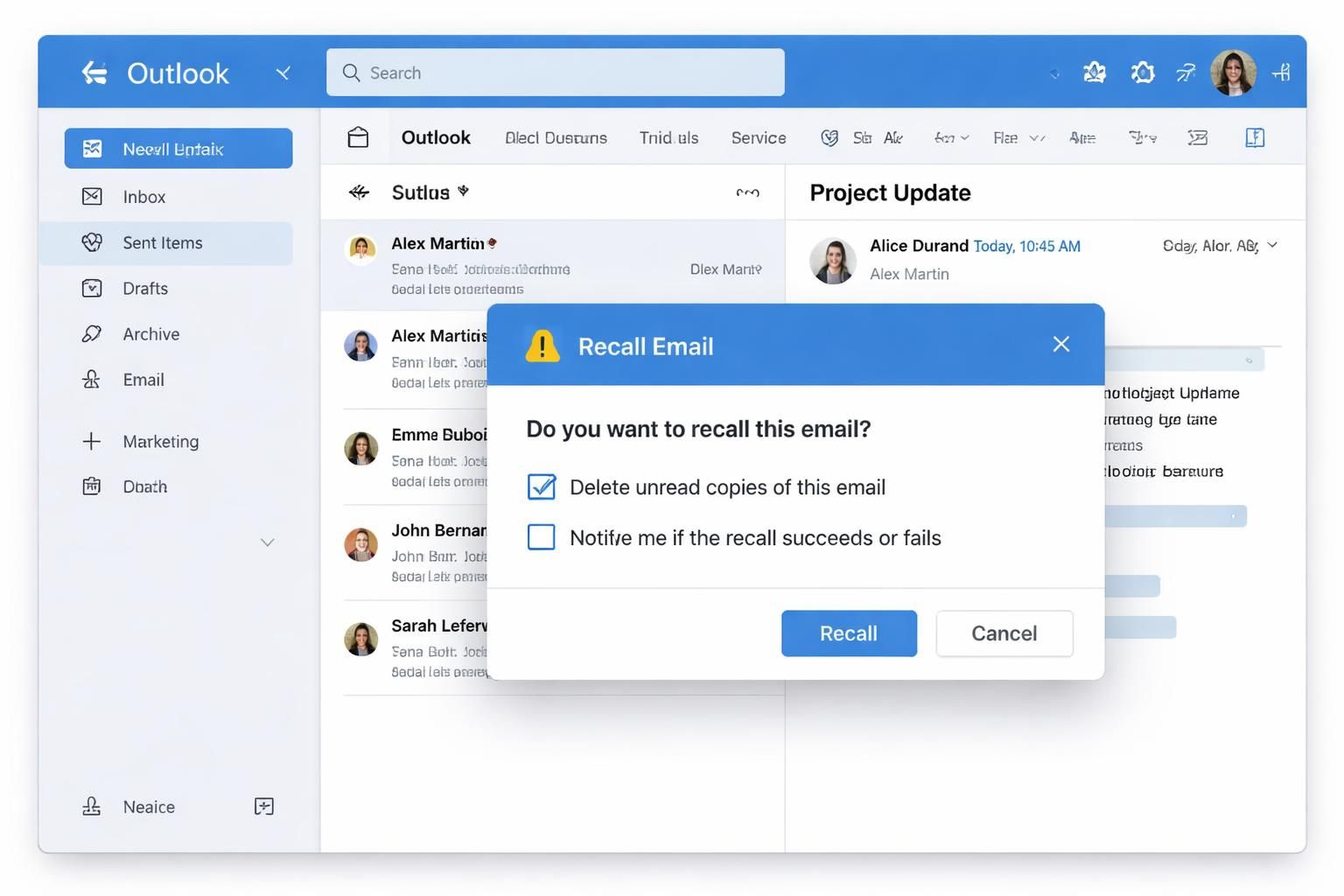
Étapes claires pour rappeler un mail envoyé dans Outlook classique (bureau)
Pour utiliser la fonction « Rappeler ce message » dans Outlook sur ordinateur (versions Microsoft 365, 2016 à 2024), voici la marche à suivre :
- Ouvrez le dossier Éléments envoyés et sélectionnez l’e-mail à rappeler.
- Double-cliquez pour l’ouvrir dans une nouvelle fenêtre.
- Sous l’onglet Message, cliquez sur Actions puis Rappeler ce message….
- Choisissez entre supprimer les copies non lues ou supprimer et remplacer par un nouveau message.
- Confirmez et, si besoin, activez la notification pour savoir si le rappel a réussi ou échoué.
Attention, ce procédé ne garantit pas le succès, leur taux restant généralement faible. Il est réservé à un usage interne à l’organisation Exchange, donc éviter de compter dessus pour des échanges externes.
Envoi différé : la méthode la plus fiable pour annuler un mail avant son départ
À défaut d’un vrai rappel post-envoi efficace dans la plupart des cas, Outlook permet de paramétrer un envoi différé. Cette fonction retarde automatiquement la sortie des mails dans la Boîte d’envoi pour une durée définie, ouvrant une fenêtre de temps précieuse pour annuler l’envoi ou corriger une erreur.
Concrètement, sous Outlook classique, vous pouvez mettre en place une règle qui retarde l’envoi de tous vos mails, typiquement de 1 à 10 minutes. Ce délai d’attente offre une marge pour repérer un oubli ou une erreur, avant le passage définitif au serveur.
Configurer un délai d’envoi dans Outlook bureau via règles
- Accédez à Accueil > Règles > Gérer les règles et alertes.
- Créez une nouvelle règle sur les messages envoyés.
- Choisissez Reporter la remise de plusieurs minutes et définissez le délai.
- Validez et appliquez la règle.
En parallèle, des outils tiers comme Kutools pour Outlook enrichissent cette fonctionnalité en ajoutant notamment un bouton Annuler envoi visible dans la période de délai, pour revenir rapidement à l’e-mail modifiable sans passer par les menus.
Quelles versions d’Outlook et situations compatibles avec le rappel de mail ?
Le rappel d’un mail est une fonction qui dépend beaucoup de la plateforme utilisée :
| Version Outlook | Rappel disponible | Délai d’annulation | Limitations clés |
|---|---|---|---|
| Nouvel Outlook (Windows) | Non – pas de fonction de rappel post-envoi | 0-10 secondes via option « Annuler l’envoi » | Fenêtre trop courte pour correction complète |
| Outlook classique (bureau Microsoft 365) | Oui – sous conditions (Exchange interne, mail non lu) | Aucun délai – le mail part immédiatement | Taux de réussite faible, limité aux échanges internes |
| Outlook Web (OWA) | Non – annulation rapide possible (5-10s) | 5-10 secondes | Pas de vrai rappel, juste un délai court d’annulation |
Pratiques pour éviter les erreurs d’envoi gênantes dans Outlook
Le meilleur moyen d’éviter le stress lié au rappel d’un mail Outlook est celui de la prévention. Plusieurs bonnes pratiques facilitent la gestion des mails :
- Activer un délai d’envoi automatique de quelques minutes via règles Outlook ou extensions spécialisées comme Kutools.
- Vérifier soigneusement l’adresse du destinataire, notamment éviter l’erreur de destinataire grâce à l’utilisation du mail CCI pour protéger les adresses en masse.
- Relire le contenu et vérifier les pièces jointes avant envoi.
- Former et sensibiliser les collaborateurs à ces fonctionnalités pour une communication professionnelle fluide.
Ces habitudes réduisent les risques, en complément du recours ponctuel au rappel ou à l’envoi différé.
Comment savoir si le rappel d’un mail Outlook a fonctionné ?
Quand vous lancez un rappel, Outlook peut envoyer une notification de succès ou d’échec selon l’état du mail chez le destinataire. Vous pouvez aussi suivre cela dans l’onglet Suivi.
Peut-on rappeler un mail envoyé à un contact externe ?
Le rappel fonctionne uniquement au sein d’une même organisation Exchange. Avec un contact externe, surtout sur Gmail ou Outlook.com, le rappel échoue.
Comment annuler un mail envoyé rapidement dans le nouvel Outlook ?
Dans le Nouvel Outlook, activez l’option ‘Annuler l’envoi’ dans les paramètres, ce qui vous donne une fenêtre de 10 secondes pour arrêter l’envoi.
Est-il possible de retarder l’envoi d’un mail sur Outlook Web ?
Outlook Web permet un délai d’annulation très court (5 à 10 secondes), mais pas un retard d’envoi long. Pour plus de délai, il faut ajouter des règles côté serveur.


