
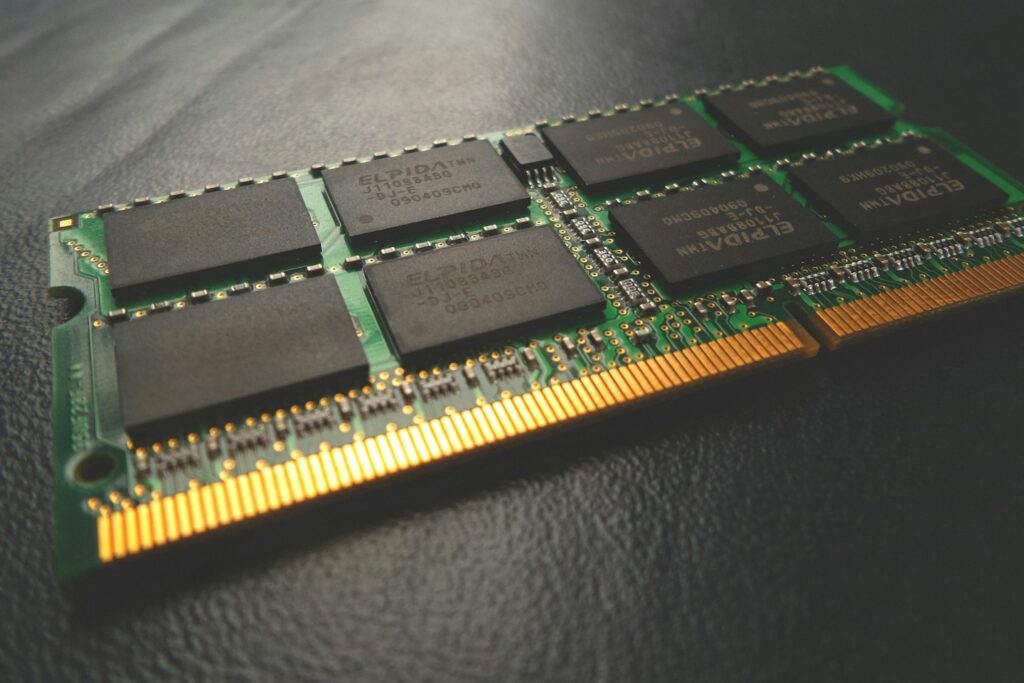
Optimiser la mémoire vive de votre ordinateur est souvent la clé pour booster ses performances sans changer toute la machine. Que ce soit pour un PC fixe ou un portable, le processus de changement ou d’ajout de RAM peut sembler simple, mais il nécessite quelques précautions, notamment selon la marque et le modèle de votre appareil. De la compatibilité aux formats DDR, sans oublier le choix des barrettes adaptées, voici un panorama clair et pragmatique pour un upgrade efficace de la mémoire vive.
L’article en bref
Améliorer la RAM de votre PC portable ou fixe reste l’une des meilleures façons d’augmenter ses performances. Ce guide vous éclaire sur les choix techniques essentiels selon la marque et le type d’ordinateur.
- Compatibilité RAM selon PC : Adapter la RAM au format et type de la carte mère
- Choix de la capacité : De 8 Go à 64 Go selon besoins et usages
- Installation facile : Étapes simples pour fixer les barrettes sans risque
- Conseils par marque : Spécificités à connaître pour HP, Lenovo, Dell et Acer
Ce guide s’adresse à tous ceux qui veulent mieux comprendre les subtilités du changement de RAM et ainsi booster leur PC de façon claire et efficace.
Comprendre les enjeux de l’upgrade mémoire selon la marque de PC
Changer la RAM de son PC portable ou fixe n’est pas seulement une question de capacité. La marque du PC joue un rôle crucial, car chaque constructeur intègre des spécificités au niveau des formats, des emplacements, voire des limitations techniques. En 2026, avec des standards comme la DDR5 qui s’imposent doucement, il est essentiel d’avoir un regard critique sur la compatibilité RAM avec la carte mère – surtout chez des marques populaires comme HP, Lenovo, Dell ou Acer qui équipent la majorité des configurations grand public.
Le choix de la mémoire vive ne se limite pas à sa vitesse ou à sa capacité. Par exemple, un PC portable Dell peut requérir des formats SO-DIMM DDR4 spécifiques, tandis qu’un PC fixe chez Acer ou Lenovo proposera souvent des emplacements DIMM DDR4 voire DDR5, parfois avec un support du Dual Channel à privilégier pour une meilleure performance. Renforcer la mémoire vive de ces machines demande donc d’investiguer des détails que la plupart d’entre nous négligent.
Formats et compatibilité : les bases indispensables
Pour identifier la mémoire adaptée, il faut d’abord différencier les deux formats principaux : DIMM pour les PC fixes et SO-DIMM pour les portables. La compatibilité RAM repose aussi sur la génération DDR. Pour un PC récent, la DDR5 est la norme, mais pour un PC plus ancien, la DDR3 ou DDR4 seront la règle. Installer une barrette incompatible aboutira à un échec de démarrage, donc mieux vaut vérifier précisément le type supporté par la carte mère.
- DIMM (PC fixe) : plus long, protégé par une encoche empêchant une mauvaise insertion
- SO-DIMM (PC portable) : plus court, adapté aux contraintes d’espace
- DDR3, DDR4, DDR5 : vérifier le support exact du PC via le manuel constructeur ou un outil en ligne
Quelques fabricants proposent des utilitaires pour connaître avec précision les caractéristiques RAM compatibles, ce qui facilite souvent la tâche pour un bon upgrade mémoire.
Capacité et fréquence : ajuster selon l’usage et le matériel
Il faut choisir la capacité de mémoire vive en fonction de son usage. Pour le grand public, 8 Go restent le minimum absolu, mais 16 Go s’imposent désormais pour un multitâche fluide et des jeux récents. Pour les professionnels du montage vidéo ou de la 3D, 32 Go voire 64 Go seront plus adaptés. Attention également à la fréquence exprimée en MHz : un PC supporte souvent jusqu’à une fréquence maximale – 3200 MHz en DDR4 sur beaucoup de machines est un très bon compromis.
| Capacité RAM | Usage recommandé | Exemple d’application |
|---|---|---|
| 8 Go | Bureautique légère, navigation Internet | Traitement de texte, vidéos en streaming |
| 16 Go | Multitâche, jeux, édition photo | Jeux vidéo récents, Photoshop, Excel avancé |
| 32 Go | Travail intensif, montage vidéo, 3D | Adobe Premiere, Blender, logiciels techniques |
| 64 Go+ | Stations de travail exigeantes | Modélisation avancée, conception lourde |
En termes de fréquence, opter pour des barrettes en dual channel (deux barrettes de caractéristiques identiques) est une astuce pour gagner facilement autour de 10 % de performances sans changer radicalement les autres composants.
Installation RAM : astuces simples pour PC portable et fixe
Installer une barrette de RAM est généralement une opération à la portée de tous, à condition de respecter quelques règles élémentaires. Pour un PC fixe, il faut ouvrir le boîtier, repérer les emplacements DIMM souvent différenciés par des couleurs pour le Dual Channel, puis insérer la mémoire sans forcer, jusqu’à entendre un clic qui confirme le verrouillage.
Sur un PC portable, il faudra parfois retirer une trappe dédiée ou même démonter la coque inférieure, un peu plus délicat selon la marque et le modèle. La mémoire SO-DIMM se place horizontalement et se clipse avec douceur. La moindre erreur d’alignement bloque l’opération ou compromet le fonctionnement.
- Débranchez toujours votre PC avant l’intervention pour éviter tout court-circuit.
- Utilisez un bracelet antistatique ou touchez une surface métallique avant de manipuler la RAM.
- Respectez le sens de la découpe sur la barrette pour éviter toute mauvaise insertion.
- Ne forcez jamais, la barrette se clipse facilement si elle est bien alignée.
Les marques comme HP ou Lenovo ont parfois des mémoires soudées, rendant cette opération plus complexe, voire impossible sans démontage avancé. Dans ces cas, mieux vaut consulter un technicien ou vérifier la documentation officielle.
Conseils adaptés selon la marque de PC
Chaque marque possède ses particularités. Par exemple, les PC portables Dell sont assez ouverts aux upgrades RAM avec des formats SO-DIMM standard. Lenovo offre une large gamme, mais certains modèles Yoga désactivent l’extension ou soudent la mémoire. Acer privilégie généralement un accès simple et rapide pour l’installation. HP, quant à lui, inclut parfois des sécurités ou accessoires propriétaires à surveiller.
Quelques recommandations pratiques :
- HP : vérifier si la RAM est soudée pour ne pas se tromper d’achat
- Lenovo : privilégier les kits certifiés compatibles pour Yoga ou ThinkPad
- Dell : excellent support avec de nombreux tutoriels pour installation RAM
- Acer : souvent le plus simple à upgrader, attention aux barrières de garantie
Cette diversité illustre bien le besoin impératif de consulter la documentation et d’anticiper la compatibilité RAM pour chaque marque avant de commander des barrettes. Cela évite les déconvenues et les retours produits.
Pour ceux qui veulent approfondir la maintenance et la performance PC, cet article sur les causes d’écran noir sur PC peut aussi s’avérer utile dans une démarche globale de diagnostic et d’optimisation.
Les kits d’évolution pour un upgrade en toute simplicité
Les kits d’évolution, qui associent plusieurs barrettes RAM au format homogène et testé, sont une solution pratique et sûre. Ils équilibrent le nombre de modules pour profiter pleinement du Dual Channel et évitent les erreurs fréquentes de mélange de marques ou de fréquences incompatibles. Ces kits respectent les limites des cartes mères et fournissent un gain immédiat de la performance ordinateur.
Ils ont l’avantage d’être parfois proposés par les constructeurs ou détaillants reconnus, comme dans les offres d’une mini PC performante prête à évoluer, où RAM et stockage sont prévus pour un upgrade simple.
Comment savoir quelle RAM est compatible avec mon PC ?
Consultez le manuel de votre carte mère ou utilisez un logiciel de diagnostic pour identifier le type de RAM supporté et les formats compatibles.
Peut-on mélanger des marques différentes de barrettes RAM ?
Il est possible, mais il est préférable que les barrettes aient les mêmes caractéristiques techniques (fréquence, capacité, timings) pour éviter des problèmes de stabilité.
Faut-il absolument installer la RAM en double pour bénéficier du Dual Channel ?
Installer deux barrettes identiques permet de profiter d’un gain de performance d’environ 10%. Utiliser une seule barrette limite ce bénéfice.
Est-ce que toutes les mémoires RAM pour PC portable sont des SO-DIMM ?
Oui, la plupart des PC portables utilisent le format SO-DIMM qui est plus compact que le DIMM des PC fixes.
Mon PC portable a-t-il toujours un slot libre pour ajouter de la RAM ?
Pas toujours. Certains modèles, notamment ceux avec mémoire soudée ou ultracompacts, ne permettent pas d’ajouter de RAM supplémentaire.


