
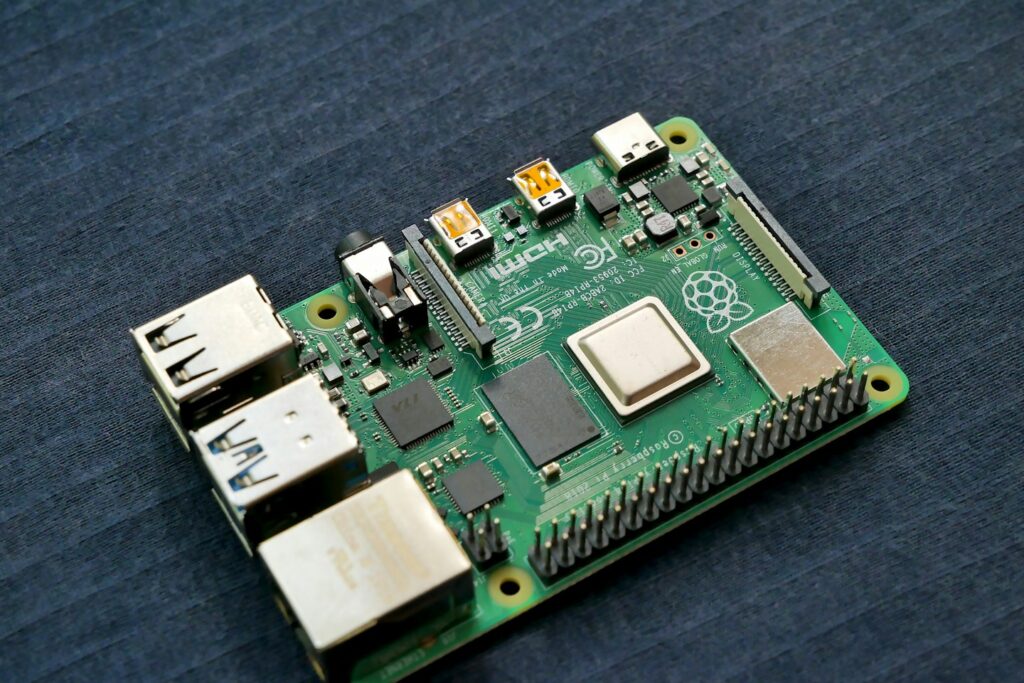
Configurer le réseau sur un serveur Ubuntu ou un Raspberry Pi peut paraître intimidant, mais c’est une étape incontournable pour assurer une communication fluide dans son environnement numérique. Que ce soit via une connexion filaire ou Wi-Fi, comprendre les notions de base comme l’adresse IP, DHCP, et la gestion des interfaces réseau évite bien des déconvenues. Maîtriser ces configurations permet non seulement d’optimiser la stabilité et la sécurité de votre infrastructure, mais aussi d’adapter votre système à des usages spécifiques, des plus classiques aux plus pointus.
L’article en bref
Penser la configuration réseau sur Ubuntu et Raspberry Pi, c’est se donner les moyens d’un contrôle total et d’une connexion fiable, essentielle en 2026.
- Maîtriser les connexions filaires et Wi-Fi : choisir la meilleure liaison selon ses besoins techniques
- Configurer IP statique et DHCP : adapter son adresse réseau pour plus de stabilité ou de souplesse
- Utiliser SSH et VNC efficacement : s’approprier les accès distants sans perdre en sécurité
- Exploiter les outils en ligne de commande : modifier et diagnostiquer rapidement via terminal Ubuntu
Un réseau bien configuré est la clé pour un serveur et un Raspberry Pi robustes et performants.
Comprendre les bases du réseau sur Ubuntu et Raspberry Pi
Le cœur de la configuration réseau repose sur la gestion des interfaces, qu’il s’agisse d’Ethernet ou de Wi-Fi. Sur un Raspberry Pi, il est courant d’utiliser une connexion filaire grâce au port RJ45, garantissant une liaison physique stable, surtout pour un serveur. Alternativement, le Wi-Fi, bien qu’extrêmement pratique, requiert souvent une clé compatible, comme le TP-Link TL-WN722N, pour les anciens modèles. Chez Ubuntu, la configuration réseau peut être gérée via interfaces graphiques ou en ligne de commande, cette dernière étant privilégiée pour l’administration serveur, notamment par la commande nmcli ou l’édition directe des fichiers système.
Réseau Ethernet : comment attribuer une IP statique sous Ubuntu
Attribuer une adresse IP fixe évite les désagréments liés aux changements d’IP, surtout dans un environnement serveur. Il faut alors éditer le fichier /etc/network/interfaces ou utiliser des outils modernes comme Netplan pour les versions récentes d’Ubuntu. Une configuration type pour une interface Ethernet pourrait ressembler à :
iface eth0 inet static
address 192.168.0.100
netmask 255.255.255.0
gateway 192.168.0.1
Un conseil avisé : veillez à ce que cette IP ne soit pas dans la plage DHCP de votre routeur pour éviter les conflits. Le ping est un excellent allié pour tester la connectivité et s’assurer que tout fonctionne avant de lancer d’autres services.
WIFI sur Raspberry Pi : installer et configurer la clé réseau
Pour activer le Wi-Fi, se rendre dans Menu > Preferences > WiFi Configuration permet de scanner et rejoindre les réseaux disponibles. L’ajout manuel d’un réseau s’accompagne souvent de la création ou de la modification du fichier /etc/wpa_supplicant/wpa_supplicant.conf, où vont s’inscrire le SSID et le mot de passe avec un format rigoureux :
network={
    ssid="NomDuReseau"
    psk="MotDePasse"
    key_mgmt=WPA-PSK
}
Si la connexion Wi-Fi semble capricieuse, passer à une IP statique peut la stabiliser, surtout pour un Raspberry Pi utilisé comme serveur local. La combinaison de ces paramètres garantit une communication pérenne et fiable.
Accès distant : SSH et VNC pour une gestion simplifiée
L’accès à distance est une composante fondamentale pour un serveur ou un Raspberry Pi sans écran ni clavier, la fameuse configuration headless. SSH constitue la méthode de base réputée pour sa simplicité et sécurité. Modifier l’identifiant du Raspberry Pi est une bonne pratique en tapant dans le terminal :
sudo nano /etc/hostname
sudo nano /etc/hosts
sudo reboot
Changer le mot de passe avec la commande passwd est également crucial pour sécuriser la machine. Pour le transfert de fichiers, scp se révèle un outil incontournable.
VNC, pour voir l’interface graphique à distance
Pour ceux qui préfèrent une interaction visuelle, VNC s’installe aisément via l’interface Preferences > Raspberry Pi Configuration > Interfaces. Il suffit d’activer VNC et d’installer un client adapté, comme celui de RealVNC. La méthode permet même la connexion directe entre PC et Raspberry via un câble Ethernet, sans nécessiter de routeur, en configurant une adresse IP locale manuelle.
Liste des commandes clés pour gérer le réseau sous Ubuntu et Raspberry Pi
- ifconfig : voir et modifier les interfaces réseau
- ping : tester la connectivité entre hôtes
- route : gérer les passerelles et routes réseau
- scp : copier des fichiers en SSH
- nmcli : configurer les connexions réseau de façon moderne
Optimiser son réseau : DHCP vs IP statique, quel choix ?
DHCP facilite la vie en attribuant automatiquement les adresses IP à chaque nouveau client, idéal en environnement domestique dynamique. Cependant, pour un serveur, l’IP statique reste la méthode privilégiée : elle sécurise les échanges et évite les déconnexions dues aux changements d’adresse. Installer un serveur Ubuntu avec une IP fixe sur un Raspberry Pi, c’est choisir la stabilité dans un monde de plus en plus connecté et exigeant.
| Critère | DHCP | IP Statique |
|---|---|---|
| Facilité d’implémentation | Très simple, automatique | Manuelle, demande plus de soin |
| Usage recommandé | Clients mobiles, réseaux domestiques | Serveurs, équipements fixes |
| Adaptabilité | Dynamique, gestion en temps réel | Stable, sans changement d’adresse |
| Stabilité | Variable selon expiration des baux | Fixe, fiable pour services réseau critiques |
Pour aller plus loin : diagnostics et sécurité réseau
Des outils en ligne de commande — ip, ifconfig, route — permettent de vérifier rapidement la configuration en place et d’identifier les éventuels problèmes instantanément. Par exemple, la commande route -n liste la table de routage, clé pour comprendre le fonctionnement du trafic réseau.
Comment changer le nom d’un Raspberry Pi pour SSH ?
Il suffit d’éditer les fichiers /etc/hostname et /etc/hosts en remplaçant l’ancien nom par le nouveau, puis de redémarrer la machine avec la commande sudo reboot.
Quelle est la différence principale entre une IP statique et DHCP ?
Une IP statique est configurée manuellement et ne change pas, idéale pour les serveurs. DHCP attribue automatiquement une IP qui peut changer, pratique pour les appareils mobiles.
Comment stabiliser une connexion Wi-Fi sur Raspberry Pi ?
Passer à une adresse IP statique est une solution efficace pour garantir une connexion Wi-Fi stable, surtout en environnement serveur ou professionnel.
Quels outils en ligne de commande pour diagnostiquer son réseau ?
Les commandes ifconfig, ip, route et ping sont les outils incontournables pour vérifier la configuration et tester la connectivité réseau sur Ubuntu et Raspberry Pi.
Est-il préférable d’utiliser VNC ou SSH pour accéder à un Raspberry Pi ?
SSH est recommandé pour un accès rapide et sécurisé en ligne de commande, tandis que VNC est utile pour une interaction graphique, notamment pour les utilisateurs moins à l’aise avec le terminal.


