
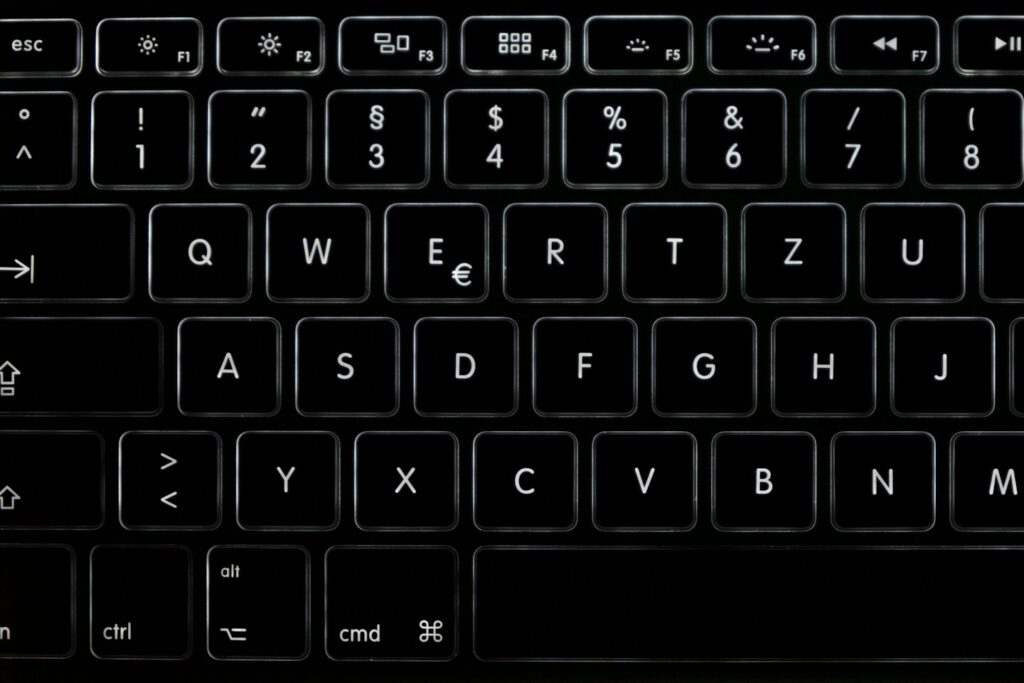
La touche Shift sur MacBook ne se résume pas à taper des majuscules. Elle est la clé pour débloquer tout un monde de combinaisons utiles qui boostent la productivité et simplifient la navigation. Du placement stratégique des touches Shift aux raccourcis incontournables en passant par les astuces pour sélectionner du texte sans souris, voilà un tutoriel Mac indispensable pour tout utilisateur qui veut maîtriser ses commandes essentielles au clavier.
L’article en bref
Apprenez à exploiter pleinement la touche Shift sur MacBook, cœur de nombreux raccourcis clavier astucieux et facilitant la saisie et navigation.
- Focus sur la position des touches Shift : deux touches stratégiques à gauche et droite du clavier MacBook.
- Usage principal : majuscules et accès aux caractères secondaires du clavier AZERTY.
- Raccourcis macOS essentiels : captures d’écran, création de dossiers, navigation efficace.
- Sélection de texte optimisée : combinaisons clavier sans souris pour gagner en rapidité.
Un guide clair pour transformer la touche Shift en véritable alliée d’efficacité au quotidien.
Où trouver la touche Shift sur MacBook et comprendre sa configuration
Sur les claviers MacBook récents, la touche Shift, aussi appelée Majuscule et représentée par le symbole ⇧, est présente en deux exemplaires, placés à des endroits clés pour un accès facile. La touche gauche est positionnée juste au-dessus de la touche Fn ou Contrôle, sous la touche Caps Lock, ce qui la rend naturellement accessible pour la main gauche. La touche droite se trouve à côté de la touche Entrée, à gauche de la flèche haut, pratique pour les combinaisons tactiles avec la main droite. Ces touches ont une forme allongée, distincte des touches plus carrées environnantes, facilitant leur repérage rapide au toucher sans quitter des yeux l’écran. Cette disposition n’a quasiment pas changé depuis l’introduction des MacBook équipés de puces M1 à M4, offrant une continuité appréciable dans le confort d’utilisation.
Différence entre Shift et Caps Lock : l’impératif du ponctuel
Si la touche Shift permet de taper une majuscule ponctuellement, en la maintenant enfoncée le temps d’appuyer sur une lettre, Caps Lock, placé juste au-dessus du Shift gauche, verrouille intégralement la saisie en majuscule. On évite ainsi les erreurs de frappes accidentelles et on comprend bien pourquoi la touche Shift reste préférée pour des majuscules isolées. Sur macOS, il est même possible de personnaliser le comportement de Caps Lock via Réglages Système > Clavier > Touches de modification, notamment pour désactiver son activation accidentelle, un bon moyen de rendre la frappe encore plus fluide.
Usage classique et avancé de la touche Shift pour la saisie
Le rôle le plus évident de la touche Shift est d’inscrire une lettre en majuscule sans changer le mode de frappe global. En tenant Shift et tapant un caractère alphabétique, on obtient simplement la majuscule correspondante. Mais elle facilite aussi l’utilisation des caractères secondaires du clavier AZERTY, souvent oubliés. Par exemple, Shift + 1 produit le chiffre 1 là où la touche seule donne le symbole « & ». Autres exemples : Shift + ; produit un point, Shift + , un point d’interrogation, Shift + : une barre oblique. Là où les combinaisons peuvent devenir plus complexes, c’est en associant Option (⌥) à Shift pour accéder à un troisième niveau de caractères, comme les accolades ou d’autres signes spéciaux indispensables aux développeurs ou rédacteurs chevronnés.
- Shift + 1 : 1 (au lieu de &)
- Shift + ; : . (point)
- Shift + , : ? (point d’interrogation)
- Shift + : / (barre oblique)
- Option + Shift + ( : { (accolade ouvrante)
Avantages de maîtriser ces combinaisons
Au-delà d’éviter de chercher les caractères cachés dans des menus, la maîtrise des combinaisons permet un gain de temps certain. Scénario courant : en rédaction ou en codage, trouver un point ou un accent particulier en un éclair évite de casser son flux et son concentration. C’est là que la touche Shift fait toute la différence au clavier MacBook, en s’intégrant dans des gestes naturels et rapides.
Les raccourcis clavier avec la touche Shift à connaître pour macOS
La touche Shift ne se cantonne pas à des fonctions de saisie. Sur MacBook, elle accompagne nombre de combinaisons pour actionner des commandes système essentielles, souvent ignorées, qui renforcent clairement l’efficacité utilisateur. Voici quelques raccourcis incontournables :
| Raccourci | Action | Description |
|---|---|---|
| Cmd + Shift + 4 | Capture d’écran partielle | Sélection d’une zone à capturer, pratique pour illustrer un passage précis |
| Cmd + Shift + 3 | Capture d’écran complète | Saisie de l’intégralité de l’écran, rapide et sans détour |
| Cmd + Shift + 5 | Outil capture/vidéo | Ouvre les options avancées de capture d’écran et enregistrement vidéo |
| Cmd + Shift + N | Nouveau dossier | Créer un dossier directement dans le Finder sans passer par le menu |
| Cmd + Shift + T | Rouvrir dernier onglet | Reprise rapide dans les navigateurs web (Safari, Chrome, Firefox) |
| Cmd + Shift + Tab | Navigation inverse | Changer d’application dans l’ordre inverse du classique Cmd + Tab |
| Cmd + Shift + Z | Refaire | Annuler l’annulation dans de nombreux logiciels d’édition |
| Cmd + Shift + Delete | Vider la corbeille | Supprimer immédiatement tous les fichiers de la corbeille, utile pour un nettoyage rapide |
Chaque raccourci souligné par la présence du Shift agit comme un coup de booster dans la navigation clavier, rendant les tâches répétitives plus fluides, et le travail sur MacBook plus agréable et rapide.
Sélection de texte et blocs avec la touche Shift
Souvent reléguée à la simple saisie, la touche Shift s’avère précieuse pour gérer le texte. Maintenue enfoncée tout en déplaçant le curseur, elle permet d’étendre une sélection sans devoir recourir à la souris. Par exemple :
- Shift + flèche droite/gauche : étend la sélection caractère par caractère.
- Shift + Option + flèche : sélectionne mot par mot.
- Shift + Cmd + flèche gauche/droite : sélectionne jusqu’au début ou la fin de ligne.
- Shift + Cmd + flèche haut/bas : sélectionne jusqu’au début ou la fin du document.
Cette navigation clavier améliore l’efficacité, notamment dans des éditeurs de texte comme TextEdit, Notes ou VS Code où la souris n’est pas toujours la meilleure option.
Quand la touche Shift ne répond plus : astuces pour diagnostiquer et réparer
Un dysfonctionnement de la touche Shift est plus fréquent qu’on ne l’imagine, surtout sur les MacBook équipés de claviers papillon. Quand une touche reste bloquée ou ne répond plus, il y a quelques étapes simples pour comprendre et parfois résoudre le problème :
- Tester les touches Shift gauche et droite : si une seule est défaillante, on tend vers un souci matériel.
- Nettoyer : souffler de l’air comprimé sous la touche pour déloger poussières ou miettes.
- Vérifier la configuration macOS : dans Réglages Système > Clavier > Touches de modification, s’assurer que Shift n’est pas réassignée.
- Essayer le mode sans extension : redémarrer le Mac en maintenant Shift pour tester l’état clavier en mode minimal.
- Contacter un Apple Store : pour un diagnostic ou remplacement, notamment dans le cas des claviers papillon sous programme Apple.
Dans tous les cas, la patience et une bonne dose de méthode évitent bien des frustrations, sans parler d’un gain d’efficacité lorsque la touche est remise en état.
Où se trouve précisément la touche Shift sur MacBook ?
La touche Shift est présente de part et d’autre du clavier MacBook. À gauche sous Caps Lock, au-dessus de la touche Fn ou Ctrl ; à droite, à côté de la touche Entrée et à gauche de la flèche haut.
Quelle différence entre Shift et Caps Lock ?
Shift produit une majuscule momentanée seulement tant que la touche est enfoncée ; Caps Lock verrouille les majuscules jusqu’à désactivation.
Comment utiliser Shift pour sélectionner du texte ?
Maintenez la touche Shift enfoncée pendant que vous déplacez le curseur clavier pour étendre la sélection sans souris.
Que faire si la touche Shift ne fonctionne plus ?
Testez la touche sur un autre clavier, nettoyez la touche, vérifiez la réaffectation dans les réglages système et, si nécessaire, contactez l’assistance Apple.
Quels sont les raccourcis macOS essentiels avec Shift ?
Parmi les incontournables, Cmd + Shift + 4 (capture d’écran partielle), Cmd + Shift + N (nouveau dossier dans Finder) et Cmd + Shift + T (récupérer dernier onglet fermé).


