
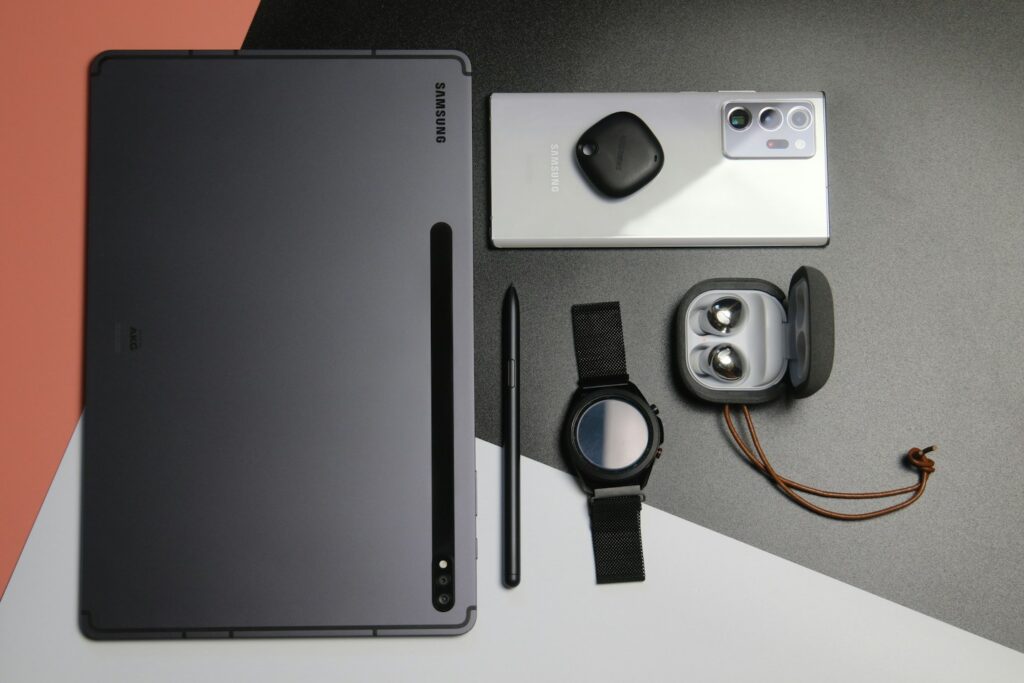
Oublier le mot de passe de sa tablette Samsung ressemble souvent à une impasse. Pourtant, plusieurs solutions fiables et sécurisées existent pour retrouver rapidement l’accès à son appareil sans recourir à l’ombre d’un technicien ou à des méthodes obscures. Entre les outils intégrés comme Samsung Find My Mobile, les services Google et les options de réinitialisation, déverrouiller une tablette bloquée n’est plus une source majeure d’angoisse. Ce guide explore diverses méthodes actuelles pour contourner ce verrouillage, tout en gardant à l’esprit la protection des données et la sécurité renforcée imposée par les dernières normes.
L’article en bref
Déverrouiller une tablette Samsung sans mot de passe oublié est à la portée de tous grâce à des solutions accessibles et sécurisées.
- Sécurité renforcée : Le contournement simple est remplacé par une réinitialisation obligatoire après cinq essais.
- SmartThings Find : Permet de déverrouiller à distance via un compte Samsung sécurisé.
- Google Find My Device : Offre un effacement distant pour restaurer l’accès sans mot de passe.
- Réinitialisation d’usine : Solution radicale mais nécessaire, supprimant tout contenu local.
Une préparation préalable, comme la sauvegarde des données et l’activation d’options comme Prolonger le déverrouillage, facilite la gestion de ce type d’imprévus.
Pourquoi déverrouiller une tablette Samsung sans mot de passe est devenu plus complexe
Autrefois, cinq tentatives erronées sur votre tablette Samsung vous proposaient une option simple — entrer vos identifiants Google pour récupérer l’accès. En 2026, cette porte dérobée n’est plus accessible, victime d’un durcissement notable des mesures de sécurité pour protéger vos données personnelles. Désormais, après plusieurs échecs, l’appareil impose un compte à rebours croissant empêchant toute tentative supplémentaire, sans solution de contournement directe. Cette sécurité accrue, indispensable dans un monde où la protection numérique est primordiale, demande donc de s’orienter vers des méthodes plus robustes, souvent impliquant une réinitialisation, mais qui garantissent la confidentialité des informations stockées.
Configurer Prolonger le déverrouillage : anticiper l’oubli de mot de passe
Pour éviter de se retrouver bloqué, la fonction Prolonger le déverrouillage (anciennement Smart Lock) est un allié de poids. Cette fonctionnalité vous déverrouille automatiquement dans un environnement sûr, comme votre domicile, ou si vous portez votre appareil sur vous. Pour l’activer, il suffit d’aller dans les paramètres > Écran de verrouillage et AOD > Prolonger le déverrouillage, puis de choisir les conditions adaptées, telles que « Lieux vérifiés » ou « Appareil porté ». Un moyen malin d’éviter une situation d’impasse sans sacrifier la sécurité.
Samsung Find My Mobile : déverrouillage sûr et à distance
Samsung Find My Mobile, intégré au service SmartThings Find, reste une méthode privilégiée pour déverrouiller tablette Samsung à distance. Ce service nécessite toutefois que la tablette soit allumée, connectée à Internet, et associée à un compte Samsung actif. Le processus est clair : il faut se connecter au portail SmartThings Find, vérifier son identité, puis lancer la commande d’effacement du verrouillage. Après confirmation, la tablette est restaurée à ses paramètres d’origine, permettant la définition d’un nouveau mot de passe.
Étapes pour déverrouiller via Samsung Find My Mobile
- Accéder au site SmartThings Find et se connecter avec son compte Samsung.
- Sélectionner la tablette verrouillée dans la liste des appareils enregistrés.
- Cliquer sur Effacer données pour lancer la suppression de la sécurité d’écran.
- Confirmer votre identité en saisissant le mot de passe de votre compte Samsung.
- Sur la tablette, valider la confirmation reçue par notification ou code.
- Une fois l’opération terminée, paramétrer un nouveau code PIN ou modèle.
Google Find My Device : une réinitialisation accessible et efficace
Si votre tablette Samsung est liée à un compte Google, ce dernier offre une voie similaire, via Google Find My Device. Ce service permet de localiser, faire sonner, verrouiller ou surtout réinitialiser la tablette Samsung à distance. Et même si l’effacement entraîne la perte des données locales, il s’agit souvent du dernier recours sans accès au mot de passe. La clé est d’avoir la tablette allumée et connectée à Internet pour que l’ordre de suppression soit exécuté sans délai lors de la prochaine connexion.
Procédure simplifiée avec Google Find My Device
- Se connecter au site Google Find My Device avec ses identifiants Google.
- Choisir l’appareil verrouillé dans la liste des terminaux associés.
- Cliquer sur Effacer l’appareil pour lancer la réinitialisation d’usine.
- Confirmer l’opération avec votre mot de passe Google.
- Attendre que la tablette se réinitialise et soit prête pour une nouvelle configuration.
Utiliser le mode récupération Samsung : une méthode de dernier recours
En cas d’échec des solutions à distance, le mode récupération Samsung vient à la rescousse. Cette méthode, disponible sur tous les appareils Samsung récents, nécessite toutefois une certaine dextérité. Elle consiste à éteindre la tablette puis à utiliser des combinaisons de boutons pour accéder au menu de récupération Android. De là, on peut choisir l’option Wipe data/factory reset afin d’effacer l’intégralité des données et du verrouillage. Attention, les données non sauvegardées seront perdues, d’où l’importance de sauvegarder régulièrement votre tablette.
Guide rapide du mode récupération Samsung
- Éteindre complètement la tablette.
- Appuyer simultanément sur les boutons volume haut et marche/arrêt jusqu’à l’apparition du logo Samsung.
- Relâcher et naviguer dans le menu avec les touches volume.
- Sélectionner Wipe data/factory reset avec le bouton marche/arrêt.
- Confirmer la suppression des données.
- Finaliser en sélectionnant Reboot system now.
Comparatif des méthodes pour déverrouiller une tablette Samsung bloquée
| Méthode | Efficacité | Difficulté | Risque de perte de données | Conditions préalables |
|---|---|---|---|---|
| Samsung Find My Mobile (SmartThings Find) | Élevée | Modérée | Oui | Compte Samsung actif, tablette connectée et allumée |
| Google Find My Device | Élevée | Facile | Oui | Compte Google lié, tablette connectée et allumée |
| Mode récupération (réinitialisation manuelle) | Moyenne à élevée | Modérée à difficile | Oui | Accessibilité physique à la tablette, compétences techniques |
| EaseUS MobiUnlock pour Android | Très élevée | Facile | Variable (selon marque) | Logiciel tiers, sauvegarde recommandée |
Pourquoi anticiper avec une sauvegarde régulière des données sur tablette Samsung
Réinitialiser une tablette Samsung s’accompagne souvent d’une perte totale de contenu local. Pour éviter la douloureuse surprise, mieux vaut anticiper en réalisant une sauvegarde régulière des données tablette. Que ce soit via Samsung Cloud, Google Drive ou tout autre service de stockage en ligne, cette précaution est essentielle pour ne pas voir s’envoler contacts, photos, documents et applications. Cette habitude, bien qu’un peu fastidieuse, devient indispensable face aux complexités de la sécurité tablette Samsung en 2026.
La fonction Prolonger le déverrouillage : une sécurité pratique à ne pas négliger
La technologie ne se résume pas à un mot de passe. Avec la fonction Prolonger le déverrouillage, l’utilisateur gagne en praticité sans sacrifier sa tranquillité. Par exemple, votre tablette restera déverrouillée si elle détecte que vous la portez ou lorsque vous êtes chez vous, un gain de temps et de simplicité qui peut vous éviter un oubli de mot de passe frustrant. Il est toutefois nécessaire d’avoir au moins une méthode de verrouillage configurée pour que cette fonctionnalité puisse fonctionner.
Les erreurs à ne pas commettre lorsqu’on tente de déverrouiller une tablette Samsung
- Ne pas essayer à plusieurs reprises sans cesse : le délai de verrouillage augmente rapidement.
- Éviter les logiciels douteux qui promettent un déblocage miracle sans perte de données.
- Ne pas oublier de sauvegarder régulièrement ses données avant tout incident.
- Ne pas négliger la nécessité d’avoir un compte Samsung ou Google configuré.
- Ne pas ignorer les mises à jour et la configuration des options de sécurité comme Prolonger le déverrouillage.
Comment déverrouiller une tablette Samsung sans mot de passe ni compte Samsung ?
Sans compte Samsung ni compte Google, la réinitialisation via le mode récupération est généralement la solution, bien que cela entraîne une perte des données. Il est crucial de sauvegarder régulièrement vos données pour limiter les risques.
Est-il possible de récupérer les données après une réinitialisation d’usine ?
La réinitialisation supprime les données locales. Toutefois, si une sauvegarde via Samsung Cloud ou Google Drive a été effectuée auparavant, il sera possible de restaurer ces données après la réinitialisation.
Pourquoi la méthode ‘Mot de passe oublié’ a disparu sur Samsung ?
Pour renforcer la sécurité, Samsung a supprimé cette méthode qui pouvait être exploitée pour contourner la protection. Désormais, la réinitialisation complète est requise après plusieurs tentatives échouées.
Quelles sont les conditions pour utiliser SmartThings Find pour déverrouiller une tablette ?
Votre tablette doit être allumée, connectée à Internet et associée à un compte Samsung actif. Vous devez aussi pouvoir vous authentifier sur le site SmartThings Find.
Peut-on déverrouiller une tablette Samsung déconnectée d’Internet ?
Non, la plupart des méthodes à distance comme SmartThings Find ou Google Find My Device nécessitent une connexion active. Seul le mode récupération local reste disponible sans connexion.


