
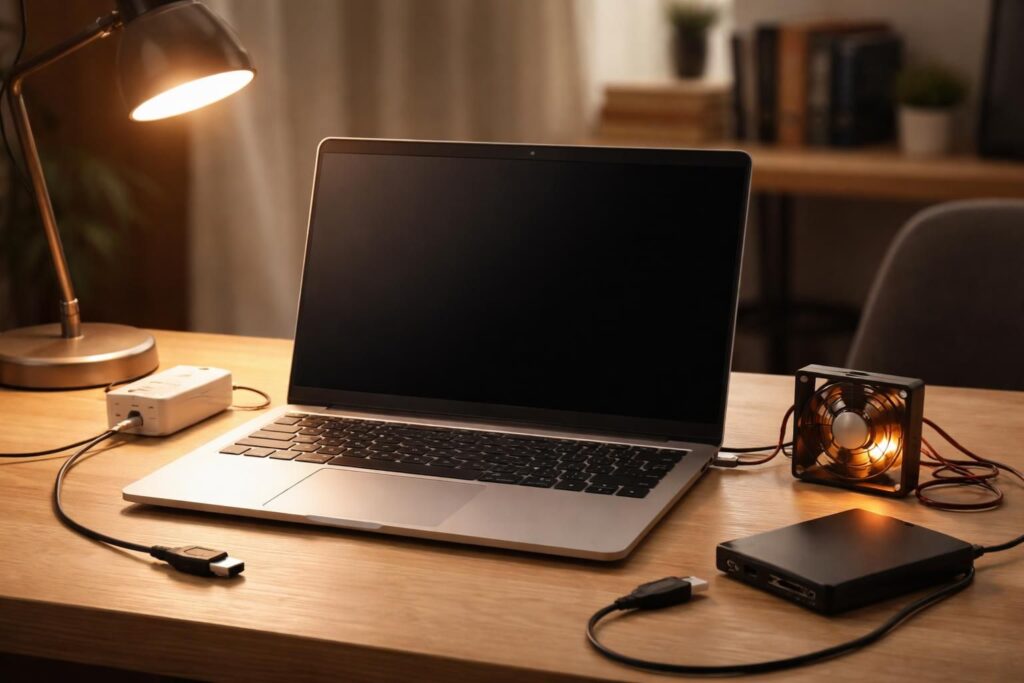
Rien de plus déconcertant que de voir un écran noir s’imposer sur son PC, que ce soit au démarrage ou en pleine session. Ce phénomène, souvent appelé l’« écran noir de la mort », peut résulter de causes variées, allant d’un simple câble défectueux à des soucis plus complexes liés aux pilotes ou à la carte graphique. En décryptant ces différentes pistes, il devient possible d’identifier la panne informatique et de reprendre le contrôle de sa machine sans paniquer.
L’article en bref
Un écran noir sur PC peut cacher des causes multiples, souvent simples à diagnostiquer et à corriger pour éviter la panique.
- Connexions et câbles : Vérifier câbles et ports pour écarter les défaillances matérielles courantes
- Pilotes et logiciels : Mettre à jour ou réinstaller les pilotes graphiques pour résoudre les conflits d’affichage
- Matériel en cause : Identifier les pannes de la carte graphique ou les problèmes de surchauffe
- Solutions rapides : Utiliser le mode sans échec ou des raccourcis clavier pour réinitialiser l’affichage
Avec un peu de méthode, l’écran noir sur PC devient une simple étape vers la remise en marche.
Écran noir sur PC : comprendre le phénomène pour mieux agir
Quand un écran noir surgit, plusieurs scénarios se présentent. Parfois, l’ordinateur semble fonctionner (ventilateurs tournants, voyants allumés), mais aucune image n’apparaît. D’autres fois, le problème intervient juste après la connexion à Windows, un écran noir avec seulement le curseur visible témoigne d’un dysfonctionnement logiciel. Ces situations ont en commun un signal clair : le système ne parvient plus à assurer un affichage correct, ce qui peut provenir du matériel, des pilotes ou même d’une mauvaise configuration logicielle.
Ce genre de panne informatique ne doit pas être sous-estimé. La première étape consiste à vérifier les câbles, souvent coupables méconnus. Un câble HDMI ou DisplayPort abîmé ou mal branché s’avère beaucoup plus fréquent qu’on ne le croit. Tester un autre câble ou un autre écran est souvent révélateur et évite une perte de temps et d’énergie inutile.
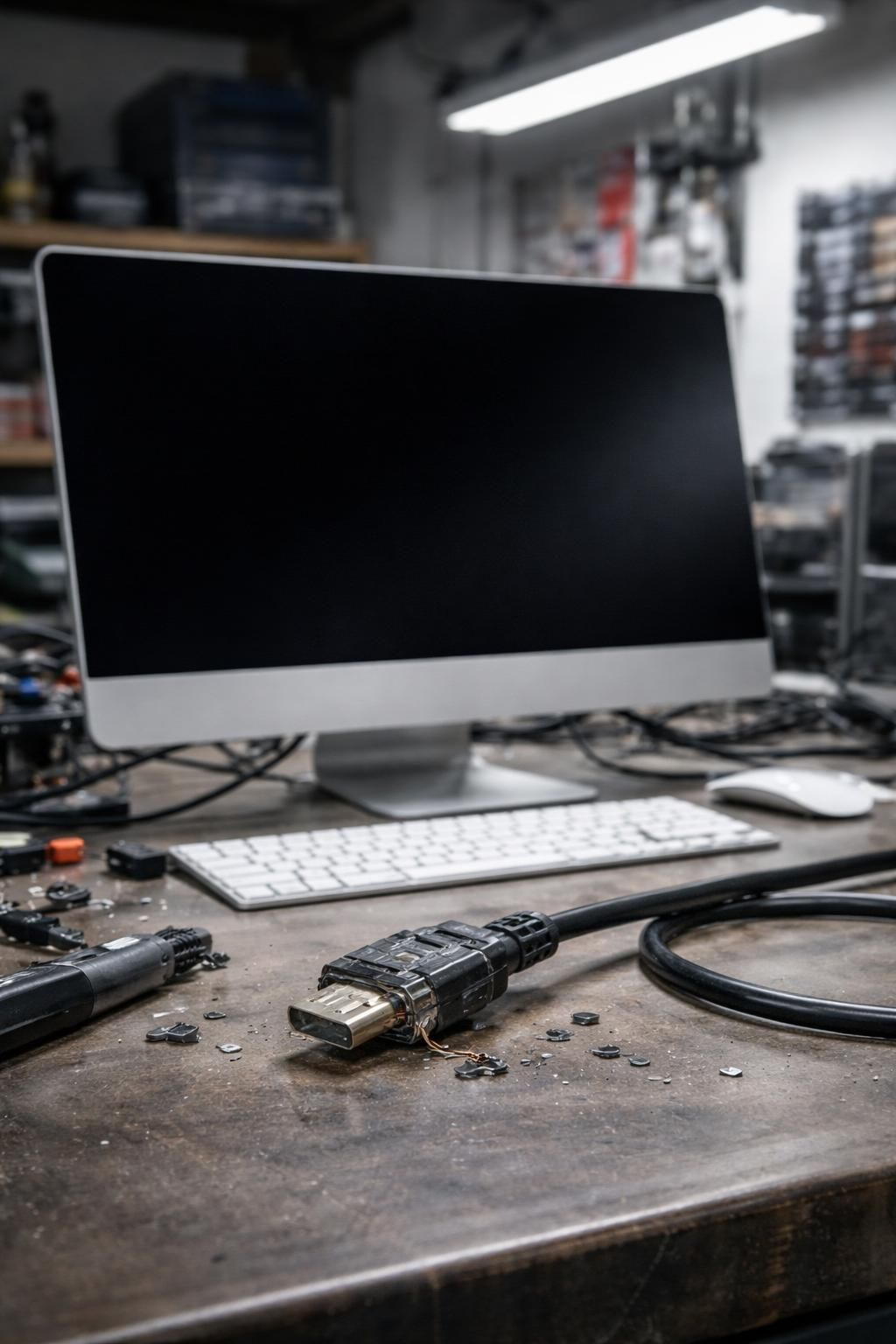
Les câbles et connexions défectueux : premiers suspects
Dans la majorité des cas, un écran noir sur PC provient d’une simple défaillance au niveau des connexions. Les câbles HDMI, VGA, DVI ou DisplayPort sont des intermédiaires essentiels entre la machine et l’écran. Un câble mal enfoncé, effiloché ou cassé peut couper le flux vidéo sans alerter l’utilisateur autrement. De même, un port endommagé sur le PC ou l’écran peut causer ce type de panne.
Une bonne pratique consiste à vérifier systématiquement :
- Le branchement des câbles entre le PC et l’écran.
- Tester un autre câble si possible, pour éliminer une éventuelle défaillance.
- Brancher sur un autre port ou écran pour confirmer la source du problème.
Cette méthode simple permet souvent de résoudre rapidement un écran noir, et de se concentrer ensuite sur d’autres pistes si nécessaire.
Conflits logiciels et pilotes graphiques : quand le système flanche
Un écran noir accompagné d’un curseur visible signale souvent un souci logiciel. L’ordinateur démarre bien mais ne parvient pas à afficher correctement l’interface Windows. Ce dysfonctionnement est fréquemment lié à des pilotes graphiques obsolètes ou corrompus. Ces pilotes, logiciels qui assurent la communication entre la carte graphique et le système d’exploitation, doivent être parfaitement compatibles et à jour.
Pour corriger ces problèmes :
- Démarrer en mode sans échec pour accéder à Windows avec un minimum de drivers et sécuriser le système.
- Désinstaller et réinstaller les pilotes graphiques via le Gestionnaire de périphériques.
- Mettre à jour Windows afin que toutes les dépendances logicielles soient compatibles.
Une astuce pratique consiste aussi à utiliser le raccourci Windows + Ctrl + Maj + B qui force la réinitialisation du pilote graphique sans redémarrage complet, un vrai gain de temps en cas de problème d’affichage temporaire.
Pannes matérielles : quand la carte graphique ou l’alimentation faiblissent
Au-delà des problèmes logiciels, l’écran noir peut signaler une défaillance physique. Une carte graphique endommagée génère souvent des images corrompues ou un écran noir persistant. Parfois, une surchauffe empêche le GPU ou le processeur graphique de fonctionner correctement. L’alimentation joue son rôle aussi ; un courant insuffisant ou instable empêche l’écran de recevoir les données nécessaires.
Dans cette optique, il est judicieux de :
- Vérifier la température du système à l’aide d’outils comme HWMonitor ou SpeedFan.
- Assurer un bon refroidissement via nettoyage interne, pâte thermique renouvelée et ventilation efficace.
- Tester la carte graphique sur une autre machine ou avec un autre écran externe.
- Examiner l’alimentation si des coupures ou des redémarrages surviennent parallèlement à l’écran noir.
Écran noir au démarrage : focus sur le BIOS et les paramètres système
Il arrive que l’écran noir apparaisse dès le lancement du PC, avant même l’arrivée de Windows. Ce phénomène peut être lié au BIOS (Basic Input Output System), ce programme essentiel qui initialise les composants matériels au démarrage. Une mauvaise configuration ou une mise à jour ratée peut empêcher l’affichage.
Pour remettre l’écran en marche :
- Accéder au BIOS via les touches comme F2, DEL ou ESC au démarrage.
- Réinitialiser les paramètres par défaut pour effacer toute erreur de réglage.
- Vérifier que le mode Secure Boot est activé, option importante pour la sécurité mais parfois cause de blocages.
Ces étapes permettent souvent de retrouver un écran fonctionnel rapidement, avant de basculer sur des solutions plus avancées.
Un écran noir en pleine partie de jeu : conseils pour les gamers
Les joueurs connaissent bien cet instant frustrant où l’écran devient noir juste au lancement d’un jeu. Les raisons sont multiples : pilotes graphiques obsolètes, dépassement des capacités du PC, ou conflits d’applications en arrière-plan.
Pour éviter ces interruptions, voici quelques recommandations :
- Vérifier la configuration requise du jeu pour s’assurer que le PC est à la hauteur.
- Fermer les applications gourmandes en mémoire avant de lancer la partie.
- Mettre à jour les pilotes de la carte graphique régulièrement, notamment avec des outils comme Driver Booster.
- Réduire les paramètres graphiques dans le jeu pour alléger la charge matériel.
Si le problème persiste, envisager un nettoyage du système ou même une réinstallation complète du jeu peut sauver la mise.
Solutions avancées et vérifications complémentaires pour l’écran noir
Quand toutes les solutions basiques ont été tentées sans succès, quelques gestes techniques s’imposent. Le comportement du disque dur en est un indicateur majeur : en l’absence de clignotement du voyant du disque, la défaillance matérielle est probable. De plus, Windows intègre des outils de diagnostic et de réparation des fichiers système indispensables :
- Exécuter la commande SFC (sfc /scannow) pour détecter et corriger les fichiers corrompus.
- Utiliser DISM (dism /online /cleanup-image /restorehealth) si SFC ne suffit pas à résoudre le problème.
Ces commandes, lancées depuis une invite de commande en mode administrateur, permettent souvent de remettre Windows dans un état utilisable sans réinstallation.
| Cause fréquente | Symptômes | Actions recommandées |
|---|---|---|
| Câbles ou ports défectueux | Écran noir complet, absence d’image | Tester câbles, changer de port ou écran |
| Pilotes graphiques obsolètes | Écran noir avec curseur visible | Démarrer en mode sans échec, réinstaller pilotes |
| Carte graphique défaillante | Écran noir persistant, surchauffe | Tester sur une autre machine, vérifier refroidissement |
| Problème BIOS ou configuration | Écran noir au démarrage, absence de POST | Réinitialiser BIOS, vérifier Secure Boot |
Pourquoi mon écran reste-t-il noir malgré le redémarrage ?
L’écran noir persistant peut être dû à un câble défectueux, une carte graphique en panne ou un problème logiciel lié aux pilotes. Commencez par vérifier matériel et pilotes.
Comment accéder au mode sans échec pour dépanner un écran noir ?
Restart your PC, hold the Shift key, and click ‘Restart’. Then navigate to Troubleshoot > Advanced options > Startup Settings and select Safe Mode.
Quels raccourcis clavier peuvent réveiller un écran noir sur Windows ?
Essayez Windows + Ctrl + Maj + B pour forcer la réinitialisation du pilote graphique ou Ctrl + Alt + Suppr pour accéder aux options de sécurité.
Un écran noir peut-il indiquer une surchauffe ?
Oui, une surchauffe de la carte graphique ou du processeur peut bloquer l’affichage. Un nettoyage et un bon refroidissement sont essentiels.
Quand faut-il envisager une réinstallation de Windows ?
Si les pilotes à jour et les vérifications matérielles ne résolvent pas l’écran noir, une réinstallation propre de Windows peut s’avérer nécessaire.


