
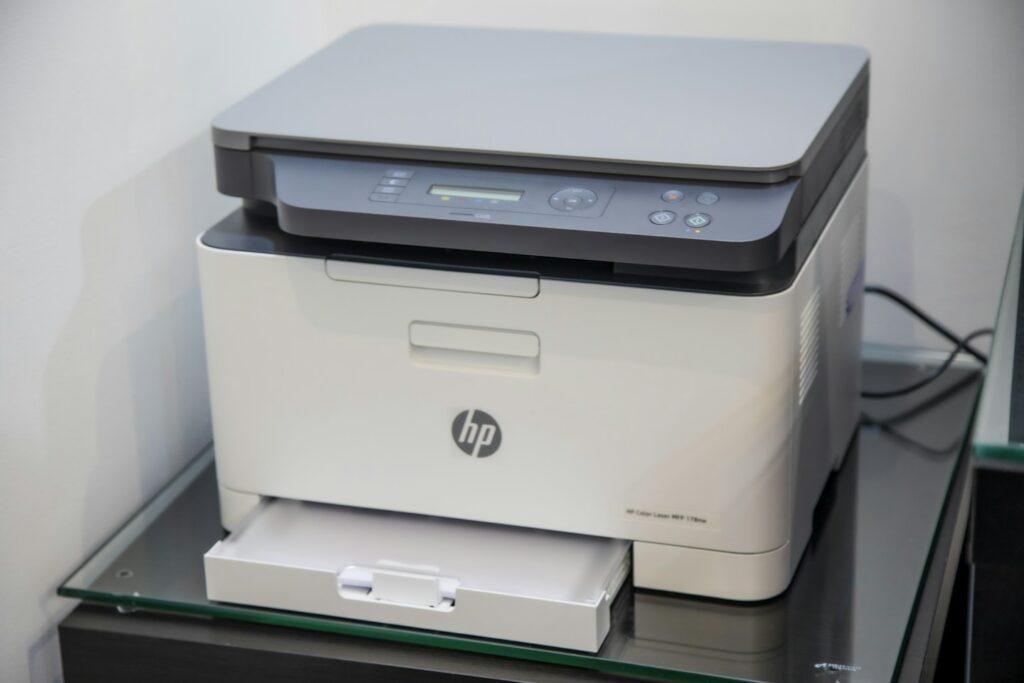
Connecter une imprimante à un MacBook sous macOS reste une opération accessible, bien que ponctuellement source de frustration pour certains. Entre les options USB, Wi-Fi, Ethernet et Bluetooth, chaque configuration offre ses avantages adaptés aux usages personnels ou professionnels. Maîtriser les étapes d’installation, savoir choisir les pilotes adéquats et optimiser les réglages d’impression contribuent à transformer cette corvée technique en un geste fluide, en toute confiance. Ce guide pragmatique s’attache à simplifier la démarche, en évitant les détours inutiles et en rassurant les utilisateurs sur les procédures à suivre face aux imprévus.
L’article en bref
Découvrez comment une configuration bien pensée et quelques astuces techniques rendent l’ajout d’une imprimante sur MacBook simple et efficace au quotidien.
- Connexion ciblée : Choisissez entre USB, Wi-Fi, Ethernet ou Bluetooth selon votre usage.
- Installation guidée : Suivez les réglages système macOS pour une détection automatique.
- Pilotes à jour : Assurez la compatibilité et les fonctionnalités avancées d’impression.
- Dépannage efficace : Gestes simples pour résoudre les problèmes de reconnaissance et de connexion.
Maîtriser ces fondamentaux simplifie durablement l’impression sur Mac, qu’il s’agisse de télétravail, études ou bureau.
Comprendre les bases pour ajouter une imprimante sur MacBook avec macOS
Avant de plonger dans la configuration technique, la clé est d’adopter une démarche ordonnée : allumer l’imprimante, choisir la bonne connexion, puis lancer l’ajout via les paramètres système de macOS. Quelle que soit la méthode sélectionnée, le protocole est similaire et vise à garantir une impression facile sans interruption.
La connexion USB se révèle idéale pour un usage individuel à proximité de l’imprimante, alors que le Wi-Fi facilite la mobilité et le partage au sein d’un foyer ou d’un bureau. Pour les environnements exigeants, l’Ethernet offre la stabilité nécessaire tandis que le Bluetooth, plutôt réservé aux imprimantes compactes, simplifie les connexions ponctuelles. Chaque scénario, du tirage occasionnel aux besoins professionnels soutenus, trouve sa solution adaptée.
Étapes clés pour ajouter une imprimante sous macOS
- Préparation : Brancher, allumer, vérifier l’état et choisir la connexion adaptée.
- Accès aux paramètres : Sous la Pomme (), rendez-vous dans Réglages Système, puis « Imprimantes et scanners ».
- Ajout : Cliquez sur le bouton « + » pour lancer la recherche automatique de l’imprimante.
- Sélection et installation : Choisir le modèle détecté et confirmer pour installer les pilotes requis.
- Test : Imprimer une page de test pour valider la configuration.
Ce protocole, simple à suivre, prévient les erreurs courantes telles que l’imprimante non détectée ou les pilotes manquants.
Quelles connexions privilégier pour un ajout d’imprimante optimal sur Mac ?
Le choix entre USB, Wi-Fi, Ethernet ou Bluetooth influence non seulement la manière de configurer l’imprimante, mais aussi sa fiabilité et son accessibilité. L’harmonie entre le MacBook, l’imprimante et le réseau est au cœur d’une impression facile et sans surprises.
| Méthode de connexion | Avantages | Limites | Usage recommandé |
|---|---|---|---|
| USB | Installation rapide, directe et facile, sans dépendance au réseau | Limité à la proximité et usage individuel, pas de partage | Usage personnel, petit bureau, impressions occasionnelles |
| Wi-Fi | Liberté de placement, partage avec plusieurs appareils sur le même réseau | Sensible aux perturbations réseau, nécessite configuration compatible | Familles, bureaux partagés, télétravail |
| Ethernet/IP | Connexion stable et fiable, parfaite pour les environnements multi-utilisateurs | Configuration réseau nécessaire, moins flexible pour l’emplacement | PME, coworking, réseaux partagés |
| Bluetooth | Installation rapide, pas besoin de réseau Wi-Fi | Portée limitée, débits faibles, usage restreint | Imprimantes portables, utilisation mobile |
Cas pratique : ajouter une imprimante Wi-Fi sur Mac pas à pas
Imaginez une famille en télétravail, souhaitant imprimer depuis plusieurs MacBook disposés dans le salon. Connecter une imprimante en Wi-Fi permet cette flexibilité :
- Configurer le réseau Wi-Fi directement sur l’imprimante via son interface.
- Entrer le mot de passe du réseau domestique.
- Attendre la confirmation de connexion (icône ou message).
- Sur Mac, ouvrir Réglages Système > Imprimantes et scanners.
- Cliquer sur « + », sélectionner l’imprimante détectée et confirmer.
- Vérifier que le pilote utilisé est « AirPrint » ou celui recommandé.
Cette méthode assure une installation rapide et un usage fluide pour tous les appareils connectés au même réseau. Pour des conseils sur la personnalisation des impressions, on pourra consulter les aides disponibles, notamment pour créer des étiquettes personnalisées qui optimisent la gestion de documents imprimés.
Installer et mettre à jour les pilotes : la garantie d’une impression maîtrisée
Au-delà de la connexion, le succès d’une impression sans accroc dépend de la bonne installation des pilotes. Ces programmes transmettent les instructions précises de l’ordinateur à l’imprimante. Un pilote correct exploite pleinement les fonctionnalités, du recto verso à la qualité couleur.
macOS intègre souvent des pilotes génériques ou utilise AirPrint pour de nombreux modèles, mais il reste préférable de récupérer les pilotes officiels via le site constructeur, notamment pour des imprimantes plus exigeantes ou professionnelles. Ce réflexe évite un grand nombre d’erreurs d’impression, comme des documents tronqués ou des couleurs déformées.
En parallèle, certains outils spécialisés facilitent la gestion et mise à jour des pilotes pour plusieurs périphériques, gain de temps appréciable en contexte professionnel.
Quand et pourquoi renouveler un pilote d’imprimante sur Mac ?
- Après une mise à jour majeure de macOS, pour garantir la compatibilité.
- En cas d’erreurs d’impression persistantes ou de pertes de fonctionnalités.
- Pour améliorer la vitesse et la qualité d’impression.
- Pour corriger des failles de sécurité potentielles exploitées par le réseau.
Restez vigilant afin que votre imprimante suive les évolutions logicielles et évitez ainsi d’avoir à renouveler le matériel prématurément.
Dépannage facile : résoudre les problèmes de reconnaissance d’imprimante sur Mac
Rien de plus frustrant qu’un MacBook qui refuse de détecter l’imprimante. Pourtant, la majorité des difficultés sont liées à des contrôles simples à réaliser :
- Vérifier que l’imprimante est bien allumée et sans messages d’erreur.
- Tester l’état des câbles USB ou la qualité du signal Wi-Fi.
- S’assurer que le Mac et l’imprimante sont sur le même réseau pour une connexion sans fil.
- Redémarrer les deux appareils pour rafraîchir les connexions.
- Contrôler si les pilotes sont installés et mis à jour.
- Examiner les paramètres de pare-feu et sécurité dans macOS.
Cette approche progressive facilite la résolution rapide avant d’envisager un recours au support technique, et reflète bien le principe fondamental : la simplicité prévaut en technologie au quotidien.
Checklist pour une imprimante reconnue par macOS
- Imprimante allumée, sans avertissement d’erreur visible
- Câbles USB en bon état et bien connectés
- Partage réseau assuré : Mac et imprimante sur le même Wi-Fi
- Pilotes installés et compatibles avec la version de macOS
- Pare-feu configuré pour permettre la communication avec l’imprimante
- Redémarrage récent des périphériques
Personnaliser sa configuration d’impression sur Mac : allier qualité et maîtrise des coûts
Une fois l’imprimante fonctionnelle, choisir ses paramètres d’impression devient essentiel pour optimiser la qualité des documents tout en limitant les dépenses. macOS offre un panneau d’options riche, permettant d’ajuster format de papier, couleur, recto verso et résolution.
Par exemple, adopter un mode brouillon noir et blanc pour les impressions internes simplifie la gestion des ressources, tandis qu’une configuration haute qualité sera préférable pour des présentations professionnelles. Ces réglages fins traduisent une maîtrise non seulement technique mais aussi économique.
- Activer le recto verso automatique pour économiser le papier.
- Choisir le mode brouillon pour les documents temporaires.
- Préférer le noir et blanc lorsque la couleur n’est pas indispensable.
- Vérifier la prévisualisation avant impression pour éviter des feuilles inutiles.
- Regrouper plusieurs petites impressions en un seul fichier pour optimiser le passage à l’imprimante.
Ces bonnes pratiques, bien que simples, ont un impact notable dans la durée et complètent la démarche d’une impression facile et maîtrisée. Pour étonner vos proches ou aider vos enfants à mieux gérer leurs devoirs, n’hésitez pas à explorer aussi des ressources pédagogiques complémentaires comme les solutions éducatives adaptées.
Comment ajouter rapidement une imprimante USB sur Mac ?
Branchez l’imprimante à une prise secteur, connectez-la au Mac en USB, allumez-la, rendez-vous dans Réglages Système > Imprimantes et scanners, cliquez sur +, sélectionnez l’imprimante puis suivez les instructions pour installer automatiquement le pilote. Enfin, testez une impression.
Pourquoi mon Mac ne détecte pas mon imprimante Wi-Fi ?
Souvent, cela vient d’un problème de réseau : les deux appareils ne sont pas sur le même Wi-Fi, le signal est faible ou le pare-feu bloque la communication. Vérifiez la connexion, réinstallez le pilote et assurez-vous que les deux appareils partagent bien le même réseau.
Faut-il installer un pilote spécifique pour chaque imprimante sur Mac ?
Oui, macOS propose AirPrint pour beaucoup d’imprimantes, mais il est préférable d’installer le pilote officiel du fabricant pour profiter de toutes les fonctionnalités avancées.
Comment savoir si mon imprimante est bien configurée sur mon Mac ?
Elle doit apparaître dans Imprimantes et scanners comme prête à l’emploi, et une page de test doit s’imprimer correctement avec le bon rendu.
Puis-je utiliser la même imprimante avec plusieurs Mac ?
Oui, en la connectant via Wi-Fi ou Ethernet au même réseau, plusieurs Mac peuvent y accéder en l’ajoutant dans leurs paramètres sans fil ou de connexion.


