
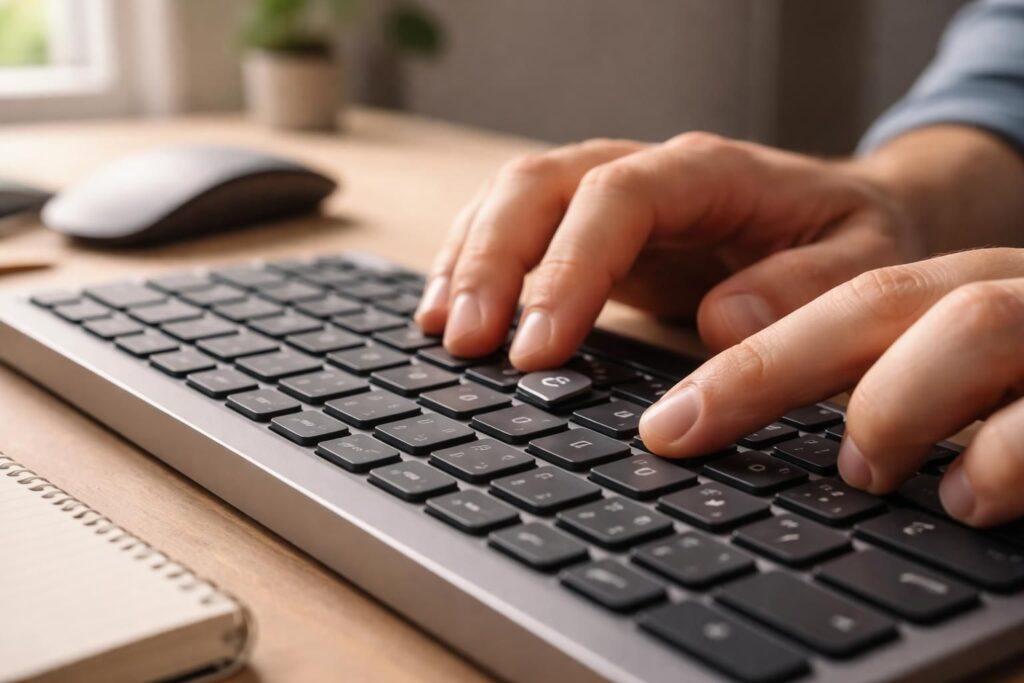
Saisir un É majuscule peut rapidement devenir un cauchemar, surtout sans pavé numérique sous la main. Pourtant, ce caractère spécial est indispensable pour une écriture correcte en français, où les majuscules accentuées ne sont pas un détail. Que ce soit pour un mail pro, un document officiel ou un pseudo de gamer, connaître le bon raccourci clavier évite bien des frustrations. Aujourd’hui, plusieurs méthodes permettent de taper É rapidement sur un clavier français, que vous soyez sur Windows, Mac, mobile ou Linux. Entre codes Alt, clavier tactile et astuces logicielles, on vous fait le tour complet pour ne jamais laisser un É hors de portée.
L’article en bref
Maîtriser l’écriture du É majuscule est essentiel pour une communication impeccable, quel que soit votre appareil ou configuration clavier.
- Codes Alt et alternatives Windows : astuces rapides pour É avec ou sans pavé numérique
- Clavier tactile et panneau Symboles : méthodes intuitives sur PC portable sans pavé
- Solutions Mac et mobiles : appui long sur E pour un accès facile et universel
- Trucs pro et dépannage : copier-coller et Unicode dans Word pour écrire É en toute occasion
Un savoir-faire simple et varié pour taper É valorise à la fois votre écriture et votre productivité.
É majuscule : comprendre l’importance de la majuscule accentuée en français
Dans la typographie française, accorder à une majuscule cet accent aigu n’est pas qu’une question d’esthétique : c’est une règle qui facilite la lecture et évite les confusions. Par exemple, écrire « ÉTÉ » au lieu de « ETE » marque clairement la saison et non une simple juxtaposition de lettres. Cette exigence n’est pas toujours prise en compte par défaut sur tous les claviers. En 2026, avec la diversité des appareils (ultrabooks, tablettes, claviers externes), savoir manipuler ce caractère spécial fait la différence entre une écriture soignée et un texte négligé.
Les méthodes traditionnelles pour taper É majuscule sur Windows avec pavé numérique
Le plus fiable reste encore le fameux raccourci Alt + 144 en configuration clavier français. Cela implique d’avoir un pavé numérique fonctionnel et le verrou numérique activé. Sinon, Alt + 0201 propose un code universel qui fonctionne sur la plupart des configurations Windows. Attention : il faut absolument utiliser les chiffres du pavé numérique, ceux au-dessus des lettres ne sont pas pris en compte.
La procédure est simple :
- Activer la touche Verr Num pour que le pavé numérique soit en mode chiffres.
- Maintenir la touche Alt gauche enfoncée (pas Alt Gr).
- Taper 144 ou 0201 sur le pavé numérique.
- Relâcher Alt pour voir apparaître le É.
Cette méthode conviendra parfaitement à ceux qui écrivent beaucoup sur un desktop ou un clavier complet. En revanche, elle perd de son intérêt sur les ordinateurs portables où le pavé numérique est absent.
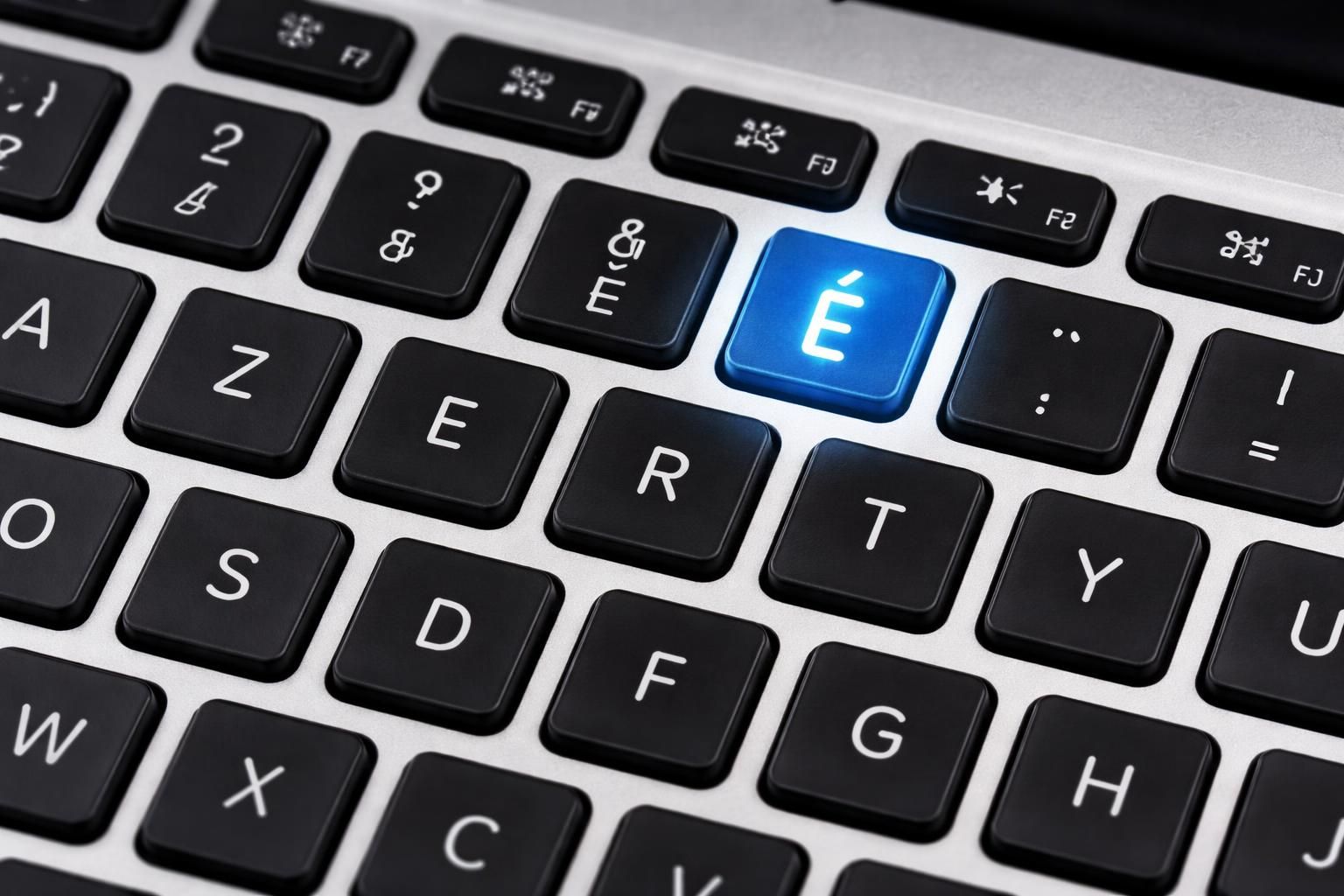
Quand la touche spéciale 2é du clavier AZERTY ne suffit pas
Sur certains claviers AZERTY, activer Verr Maj puis appuyer sur la touche 2é produit parfois un É. Toutefois, cette fonctionnalité est inconstante selon la configuration. Souvent, elle génère un é ou le chiffre 2. Cette option, bien que rapide, ne devrait pas être privilégiée quand la précision est de mise. Passer par les codes Alt ou autres astuces reste donc conseillé.
Faire É majuscule sans pavé numérique : solutions Windows modernes
Les ultrabooks et PC portables sans pavé physique demandent quelques ajustements. Deux options émergent nettement en 2026 :
- Clavier tactile Windows : activable facilement depuis la barre des tâches. En mode majuscule, un appui long sur la lettre E dévoile É parmi les variantes proposées.
- Panneau Emoji & Symboles : accessible avec “⊞ Win + .” ou “⊞ Win + ;” ouvre l’onglet Symboles (Ω) où l’on clique directement sur É.
Ces solutions évitent d’avoir à mémoriser des codes et fonctionnent dans une large majorité d’applications, que ce soit pour un mail, un chat ou un document.
Mac et mobiles : appui long, la méthode intuitive
Sur Mac, l’écriture du É majuscule gagne en simplicité grâce à l’appui prolongé sur ⇧ Maj + E. Une fois la touche maintenue, un menu des variantes accentuées s’affiche, facilitant le choix d’É sans effort. Pour les cas où cette fonction serait désactivée, le combo Option + E suivi de Maj + E reste disponible.
Du côté des smartphones et tablettes (iPhone, iPad, Android), la prise en main est semblable : appui long sur E en majuscule, puis sélection de É, sans aucun code à retenir ni pavé numérique à chercher. La méthode s’inscrit dans la logique tactile des claviers virtuels, adaptée à la mobilité.
Astuce avancée : insérer É dans Microsoft Word avec Unicode
Rédiger sous Word sans pavé numérique ? On tape 00C9 suivi de Alt + X. La suite de caractères hexadécimaux bascule instantanément en caractère É. Cette astuce exploite le standard Unicode, et elle fonctionne dans la plupart des versions récentes de Word. Pratique pour insérer rapidement des majuscules accentuées dans vos rapports, thèses ou courriers.
Liste des raccourcis principaux pour écrire É majuscule sur divers appareils
- Windows avec pavé numérique : Alt + 144 / Alt + 0201
- Windows sans pavé numérique : ⊞ Win + . → symbole Ω → É / clavier tactile : Maj + appui long sur E
- Mac : appui long sur ⇧ Maj + E / Option + E puis Maj + E
- iPhone, iPad, Android : appui long sur E en majuscule + sélection de É
- Linux : Compose + ‘ + ⇧ Maj + E / Ctrl + Maj + U, 00C9
Tableau comparatif des méthodes pour saisir É majuscule sur clavier français
| Méthode | Dispositif | Vitesse | Compatibilité | Utilisation idéale |
|---|---|---|---|---|
| Alt + 144 / 0201 | Windows avec pavé numérique | Rapide | Applications Windows classiques | PC de bureau ou clavier externe |
| Clavier tactile / Panneau Symboles | Windows sans pavé numérique | Modérée | Quasiment toutes applications Windows | PC portable, polyvalent |
| Appui long sur ⇧ Maj + E | Mac, mobiles | Rapide | Applications macOS et mobiles | Travail mobile / nomades |
| Unicode (00C9 + Alt + X) | Microsoft Word | Très rapide | Word et logiciels compatibles | Documents longs / professionnels |
| Copier-coller | Tous | Lent | Tous logiciels | Dépannage ponctuel |
Comment faire un É majuscule rapidement sur un PC Windows avec pavé numérique ?
Maintenez la touche Alt gauche enfoncée, tapez 144 ou 0201 sur le pavé numérique avec Verr Num activé, puis relâchez Alt. Le caractère É apparaît.
Peut-on taper É majuscule sur un PC portable sans pavé numérique ?
Oui : utilisez le clavier tactile Windows, le panneau Emoji & symboles accessible par ⊞ Win + ., ou copiez-collez le caractère É depuis un fichier ou la Table des caractères.
Quelle est la méthode la plus simple pour écrire É majuscule sur Mac ?
Maintenez la touche ⇧ Maj + E enfoncée pour voir apparaître un menu d’accents, puis sélectionnez É. Si cela ne fonctionne pas, utilisez Option + E, relâchez, puis Maj + E.
Est-ce que la touche 2é du clavier AZERTY permet de taper É majuscule ?
Elle peut produire É si Verr Maj est activé, mais ce n’est pas fiable partout. Il vaut mieux privilégier les autres méthodes comme Alt+144 ou le clavier tactile.
Que faire si aucun raccourci clavier É ne fonctionne ?
Ayez sous la main un mini-fichier de caractères spéciaux en copie-coller ou utilisez la Table des caractères Windows (charmp) pour insérer É quand nécessaire.


