Dans l’univers du montage vidéo, la fluidité et la précision dans la manipulation des séquences sont essentielles pour un résultat professionnel. L’outil main dans Premiere Pro se révèle être un allié précieux pour naviguer aisément dans la timeline, modifier rapidement la position des clips et optimiser son flux de travail. Mieux maîtriser cet outil permet non seulement de gagner en réactivité lors de l’édition, mais aussi de s’immerger pleinement dans l’interface utilisateur sans perdre de temps dans des manipulations fastidieuses. Portrait des fonctions clés qui font la différence au quotidien.
L’article en bref
La maîtrise de l’outil main dans Premiere Pro révolutionne la navigation dans la timeline et la gestion des séquences, rendant l’édition plus intuitive et rapide.
- Navigation fluide et sans heurts : Déplacez aisément la timeline grâce à l’outil main
- Gestion souple des séquences : Ajustez la position des clips sans compromettre le flux
- Optimisation du flux de travail : Combinez raccourcis clavier et outil main pour une édition rapide
- Interface simplifiée : L’outil main facilite la compréhension et la manipulation de l’interface utilisateur
La bonne utilisation de l’outil main dans Premiere Pro fait bien plus que déplacer la vue : elle devient le cœur d’un montage vidéo agile et efficace.
Pourquoi l’outil main est-il indispensable dans Premiere Pro pour le montage vidéo ?
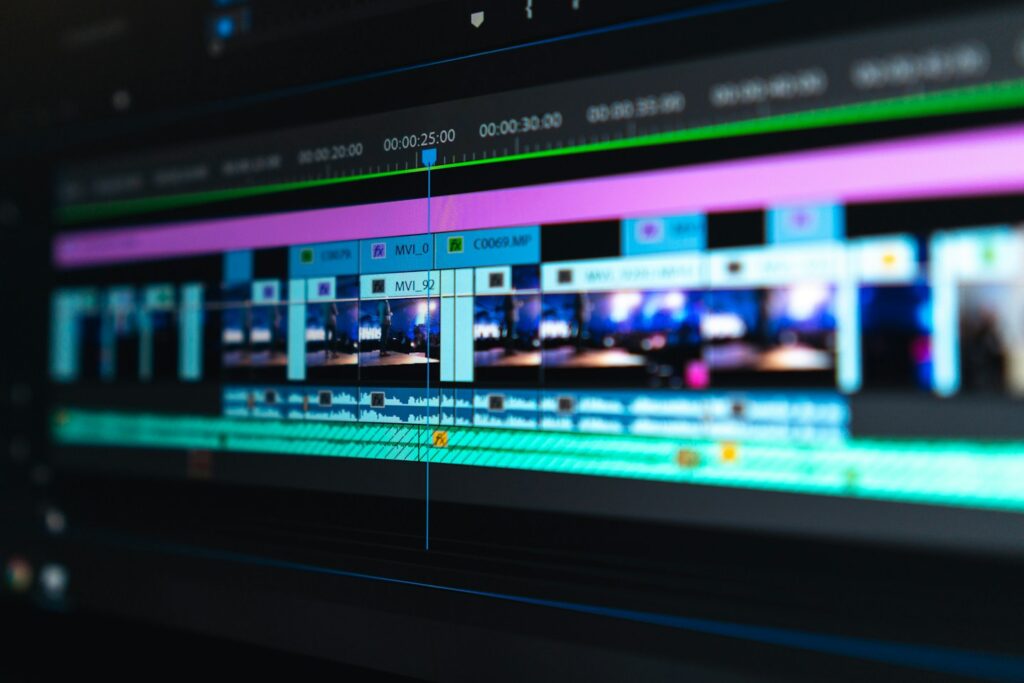
Les longues sessions de montage exigent une ergonomie de navigation impeccable. L’outil main dans Premiere Pro permet précisément cela : une navigation fluide au sein de la timeline, souvent surchargée de multiples pistes vidéo et audio. Au lieu de recourir systématiquement à la souris pour faire défiler le temps, cet outil facilite un contrôle tactile et rapide. En d’autres termes, il évite les ruptures de concentration en simplifiant le déplacement sur la timeline et en permettant une édition rapide et naturelle.
Concrètement, cela se traduit par la capacité à zoomer et dézoomer sans effort tout en déplaçant la vue horizontalement. Cette fonctionnalité est particulièrement appréciée lors du travail sur des séquences longues ou des projets complexes, où chaque fraction de seconde compte.
Déplacements intuitifs et gestion précise des séquences
L’outil main offre la possibilité de déplacer librement la fenêtre de la timeline via un simple clic-glissé. Ce mouvement direct améliore la compréhension de la structure générale du projet et booste l’agilité lors de la consultation ou du repositionnement de séquences. Par exemple, un monteur pourra rapidement repérer une transition mal placée ou réévaluer le timing d’un clip sans casser son rythme.
Dans la pratique, ce déplacement fluide contribue à réduire le risque d’erreur souvent induit par des manipulations lourdes. Ajouter à cela la combinaison avec des raccourcis clavier dédiés, et le montage vidéo devient un jeu de piste bien orchestré où tout se déroule avec fluidité et sans frustration.
Zoom timeline et raccourcis clavier : l’alliance gagnante pour un montage véloce
Un des atouts majeurs de l’outil main réside dans sa compatibilité parfaite avec les fonctions de zoom sur la timeline. En zoomant pour affiner le positionnement ou en dézoomant pour avoir une vue d’ensemble, l’utilisateur conserve toujours une navigation fluide et rapide. Ce tandem entre l’outil main et les fonctions de zoom est un gain de temps considérable au quotidien.
Le recours aux raccourcis clavier est, pour sa part, une astuce à ne pas négliger. Modifier la position de la timeline ou activer l’outil main via des combinaisons taillées sur mesure améliore l’efficacité et minimise les ruptures dans le flux de travail. Ce geste devient aussi naturel que le montage lui-même.
Comment intégrer l’outil main dans un flux de travail professionnel ?
Intégrer l’outil main dans son quotidien de monteur revient à optimiser la navigation et à réduire la complexité du travail sur des projets multimédias. Combiner cet outil avec une bonne gestion des raccourcis clavier favorise une interface utilisateur plus intuitive. Cela permet non seulement de contourner certains bugs logiciels qui peuvent survenir lors d’une mauvaise utilisation, mais aussi d’adapter son poste de montage à ses besoins spécifiques.
Dans une industrie où la rapidité et la précision sont reines, s’approprier ces fonctionnalités favorise la créativité et réduit la fatigue liée à des manipulations répétitives. Pour aller plus loin, il est intéressant de s’informer sur d’autres astuces pour optimiser un système d’exploitation dédié au montage, comme proposé dans ce guide astuces pour optimiser votre OS.
Tableau récapitulatif des principales fonctions et raccourcis associés à l’outil main dans Premiere Pro
| Fonction | Description | Raccourci clavier |
|---|---|---|
| Activer outil main | Permet de déplacer la timeline horizontalement et verticalement facilement | H |
| Zoom dans la timeline | Permet d’approcher ou d’éloigner la vue pour plus de précision | Alt + Molette souris (Windows) / Option + Molette souris (Mac) |
| Sélection multiple clips | Permet de sélectionner plusieurs séquences pour déplacement ou modification groupée | Maj + Clic |
| Déplacement séquence | Glisser-déposer un ou plusieurs clips à une nouvelle position | Souris + clic |
Les bonnes pratiques pour exploiter pleinement l’outil main
- Utiliser les raccourcis clavier pour alterner rapidement entre outils et gagner en fluidité.
- Combiner l’outil main avec le zoom timeline pour mieux visualiser les détails sans perdre la vue d’ensemble.
- Organiser sa timeline en nommant clairement les pistes afin d’éviter les confusions lors du déplacement.
- Tester les modèles d’animation manuscrite pour ajouter des titres avec une touche personnalisée et créative dans Premiere Pro.
L’outil main et ses interactions avec d’autres fonctionnalités Premiere Pro
Au-delà de sa fonction première, l’outil main participe à une meilleure gestion du montage en s’intégrant avec d’autres outils et effets. Par exemple, en conjonction avec des animations d’écriture manuscrite, il facilite le positionnement précis des titres animés dans la timeline. La fonctionnalité est également compatible avec des éditeurs tiers, offrant une complémentarité bienvenue dans un flux de travail dense.
Pour compléter cette maitrise, il peut être judicieux d’explorer des alternatives ou des outils complémentaires pour un montage encore plus créatif, comme ceux évoqués dans ce article dédié à la création vidéo.
Comment activer rapidement l’outil main dans Premiere Pro ?
Il suffit d’appuyer sur la touche H du clavier pour basculer immédiatement sur l’outil main, ce qui simplifie la navigation dans la timeline.
Peut-on déplacer plusieurs séquences simultanément avec l’outil main ?
L’outil main permet surtout de déplacer la timeline, mais combiné à la sélection multiple (Maj + Clic), il facilite le déplacement groupé de clips dans la timeline.
L’outil main fonctionne-t-il avec le zoom dans la timeline ?
Oui, le zoom timeline couplé à l’outil main est un duo gagnant qui améliore la précision et la fluidité dans la navigation de vos séquences.
Quels sont les avantages de l’outil main pour un monteur débutant ?
Pour les débutants, cet outil simplifie l’ergonomie globale du logiciel, fluidifie le déplacement dans la timeline et diminue la courbe d’apprentissage.
Existe-t-il des alternatives pour ajouter des animations manuscrites dans Premiere Pro ?
Oui, au-delà des fonctions natives, il est possible d’utiliser des modèles animés ou des logiciels complémentaires pour enrichir les effets manuscrits, comme indiqué dans notre article sur la création vidéo.