
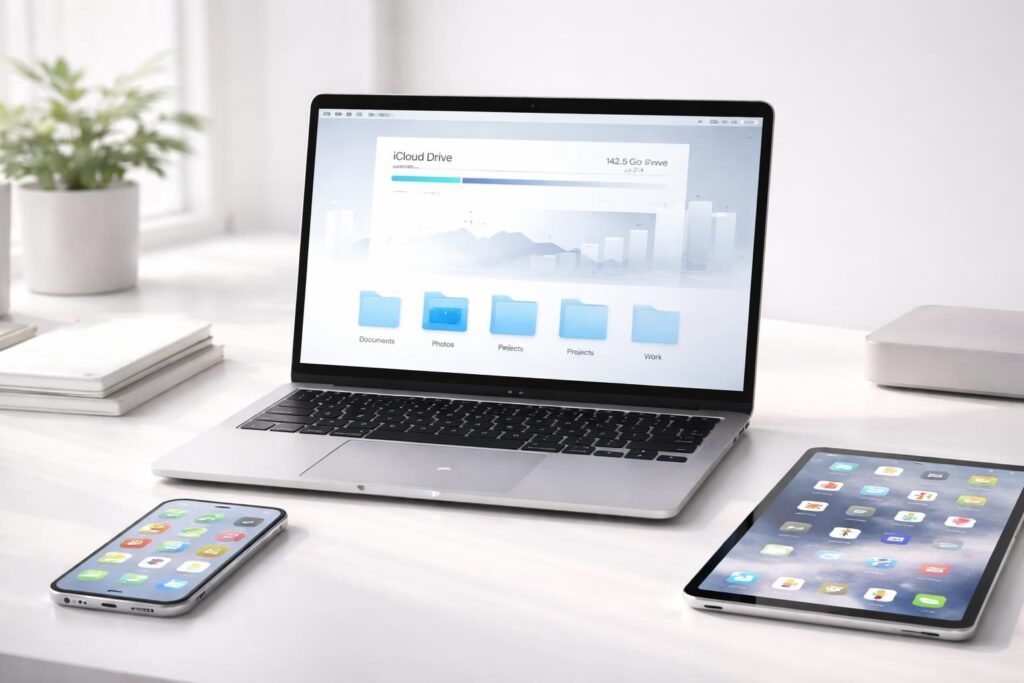
Gérer efficacement le stockage iCloud Drive est devenu crucial pour tous les utilisateurs d’appareils Apple, surtout quand les 5 Go gratuits se remplissent vite. Comprendre comment identifier les fichiers volumineux, nettoyer régulièrement ses sauvegardes, et optimiser la synchronisation des données permet de libérer de l’espace et d’éviter la saturation. Ce ne sont pas seulement des astuces techniques, mais bien des clés pour conserver une expérience fluide et sans compromis dans l’écosystème Apple.
L’article en bref
Maîtriser son espace iCloud Drive assure un stockage sans accrocs sur tous les appareils Apple, grâce à des gestes simples et un suivi régulier.
- Visualiser l’usage de l’espace : Analyser les catégories de fichiers pour mieux cibler les suppressions.
- Libérer la mémoire : Épurer sauvegardes, anciens messages et photos inutiles.
- Optimiser la synchronisation : Utiliser les options d’optimisation intégrées par Apple.
- Adopter les forfaits iCloud+ : Choisir un plan adapté à ses besoins pour plus de sérénité.
Bien entretenir son espace iCloud évite l’accumulation de données superflues et améliore la gestion quotidienne de vos fichiers.
Comment identifier ce qui consomme l’espace dans iCloud Drive
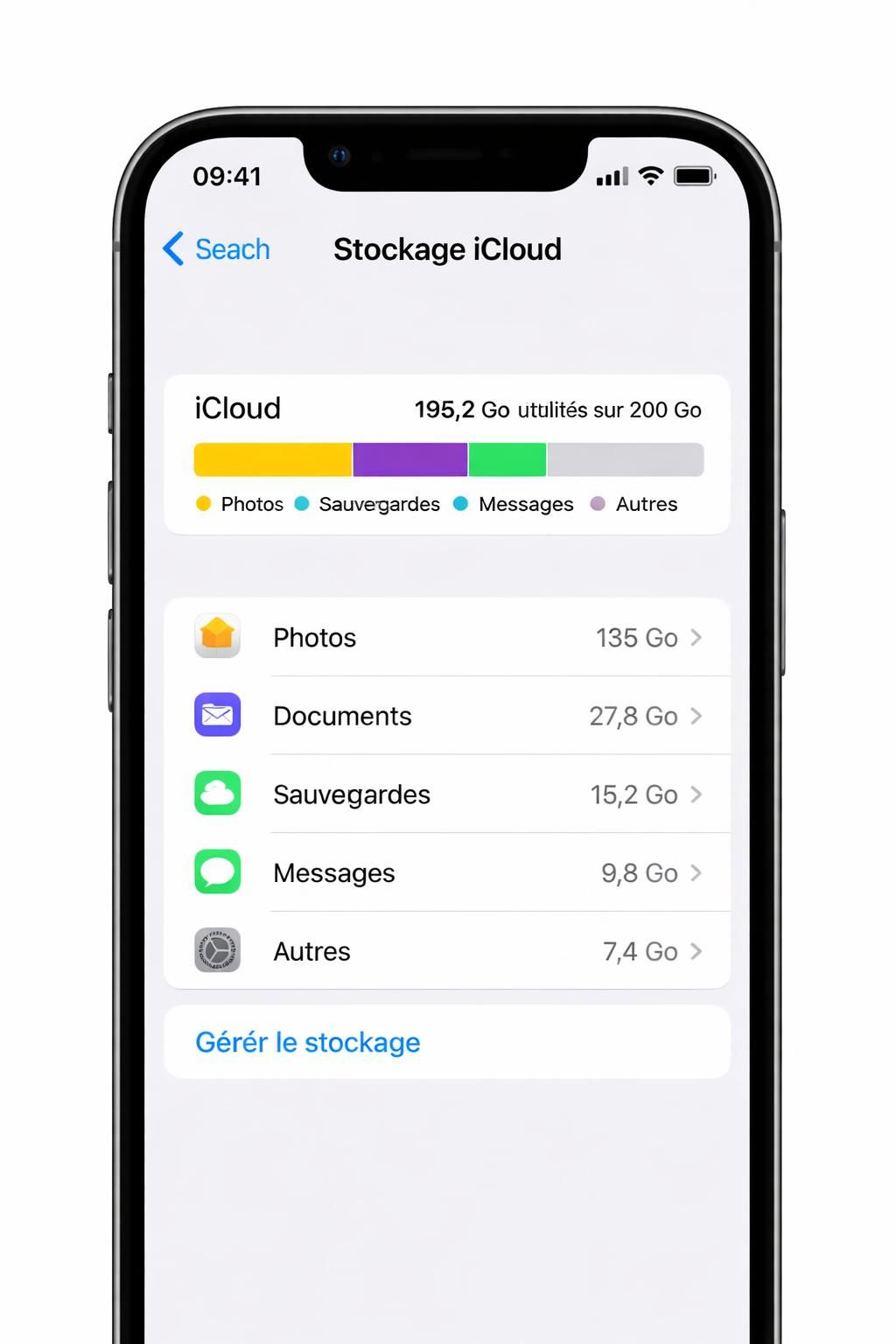
Avant de partir à l’assaut de votre espace de stockage, il convient de faire un état des lieux précis. Apple facilite cette étape avec un outil intégré accessible via les réglages de votre appareil. Rendez-vous dans Réglages > Général > Stockage iPhone (ou iPad) pour visualiser un graphique clair montrant la répartition de l’espace occupé par les photos, sauvegardes, messages, et autres fichiers. Cette lecture permet de cibler les catégories à nettoyer en priorité sans perdre de temps.
Souvent, ce sont les sauvegardes obsolètes et la bibliothèque photo qui plombent votre quota. En repérant précisément leurs poids respectifs, on évite les suppressions hasardeuses. Comme dans une armoire trop pleine, chaque chose doit trouver sa place ou partir.
Nettoyer ses sauvegardes et messages pour regagner de la place
On néglige fréquemment l’impact des sauvegardes anciennes sur iCloud. Si vous avez plusieurs appareils Apple ou que vous avez changé d’iPhone plusieurs fois, inutile de garder toutes les sauvegardes, surtout celles des appareils non utilisés. Supprimez ces fichiers encombrants dans Réglages > [votre nom] > iCloud > Gérer le stockage > Sauvegardes.
Quant aux messages, la gestion des conversations volumineuses peut aussi libérer plusieurs centaines de mégaoctets, surtout si votre messagerie continue de stocker photos, vidéos et pièces jointes. Un tri régulier est recommandé, même si l’on aime garder ses souvenirs digitaux.
Optimiser sa bibliothèque photo et les documents dans iCloud Drive
La fonction Photos iCloud est pratique, mais elle consomme beaucoup de stockage. Pour ne jamais tomber au bout du rouleau, sélectionnez l’option Optimiser le stockage de l’iPhone dans les réglages de Photos iCloud. Cette fonction conserve les originaux haute résolution en ligne tout en stockant des versions allégées sur votre appareil.
Chez les utilisateurs Mac, déplacer les dossiers Bureau et Documents dans iCloud Drive s’avère très utile pour centraliser ses fichiers et automatiser leur sauvegarde. Attention cependant à ne pas perdre le contrôle en y accumulant sans tri tous vos documents. Le contrôle manuel périodique aide à gérer le volume.
Les étapes pour organiser et gérer ses fichiers dans iCloud Drive
- Créer des dossiers clairement nommés pour ranger photos, projets, documents administratifs.
- Utiliser l’app Fichiers sur iPhone/iPad pour déplacer et classer les documents.
- Supprimer ou archiver sur un support externe les gros fichiers inactifs.
- Penser à vider la corbeille d’iCloud régulièrement pour récupérer l’espace réellement libéré.
Passer à iCloud+ si le stockage devient critique
Quand la gestion fine du stockage atteint ses limites, la solution la plus pratique reste d’opter pour une formule payante adaptée. Apple propose plusieurs offres iCloud+ pour répondre à tous les profils :
| Capacité | Prix mensuel (approximatif) | Usage recommandé |
|---|---|---|
| 50 Go | 0,99 € | Utilisateur léger, peu de photos et un seul appareil |
| 200 Go | 2,99 € | Familles, photothèques plus importantes, plusieurs appareils |
| 2 To | 9,99 € | Créateurs de contenu, gamers, familles nombreuses |
| 6 To et 12 To | Formules Pro | Professionnels avec de nombreux fichiers lourds |
Le partage familial permet aussi de mutualiser les capacités et réduire le coût par utilisateur. Rappelons que ce service bénéficie d’un chiffrement avancé garantissant la confidentialité. Pour éviter les négligences qui surchargent iCloud, un petit ménage régulier reste une bonne pratique.
Sécuriser et configurer son iCloud pour éviter toute mauvaise surprise
Avant toute chose, la mise en place d’un mot de passe robuste et l’activation de l’authentification à deux facteurs est incontournable pour protéger vos données. Il faut aussi savoir différencier stockage et sauvegarde : la sauvegarde iCloud est une copie d’appareil utilisée pour restaurer un iPhone, tandis que le stockage concerne vos fichiers actifs dans le cloud.
Si vous souhaitez approfondir la sécurité de votre navigation sur Apple ou vos appareils, il est utile de lire des ressources fiables sur la sécurité des navigateurs et des systèmes, un point crucial dans la gestion globale de vos données numériques.
Comment vérifier la quantité d’espace utilisée sur iCloud ?
Allez dans Réglages > [votre nom] > iCloud > Gérer le stockage pour voir la répartition par apps et fichiers.
Peut-on récupérer l’espace après avoir supprimé des fichiers ?
Oui, mais pensez à vider l’album Récemment supprimé dans Photos et la corbeille de iCloud Drive.
Quand faut-il penser à passer à un forfait iCloud+ ?
Dès que vous recevez un message d’alerte de saturation ou que votre usage dépasse les 5 Go gratuits.
Quelle différence entre sauvegarde iCloud et stockage iCloud ?
Le stockage iCloud héberge vos fichiers actifs, tandis que la sauvegarde est une copie complète pour restaurer un appareil.
Comment optimiser automatiquement le stockage photo sur iPhone ?
Activez Photos iCloud et choisissez Optimiser le stockage dans Réglages > Photos > iCloud.


