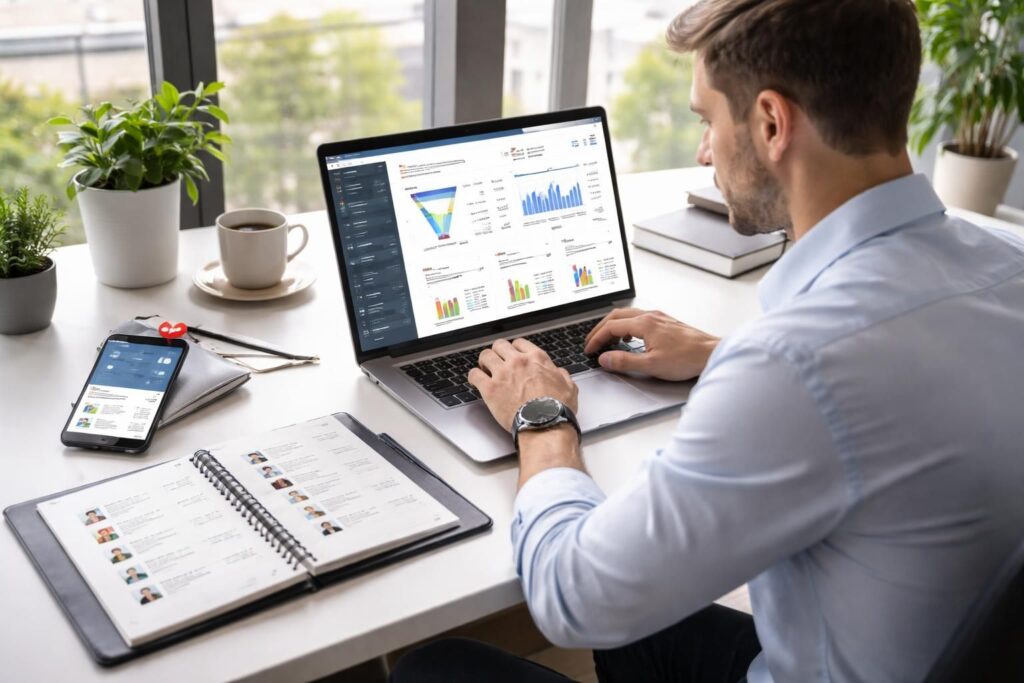
LookerStudio s’impose aujourd’hui comme l’outil incontournable pour transformer les données brutes en tableaux de bord interactifs et visuels, parfaitement taillés pour répondre à tous les besoins métier. Connectant une multitude de sources, Google facilite ainsi l’exploration et l’analyse de données, donnant à chacun, du marketeur à l’analyste financier, les clés pour bâtir des rapports personnalisés clairs, dynamiques et partageables. Entrons dans l’univers de la business intelligence accessible grâce à la puissance et la simplicité de LookerStudio.
L’article en bref
Découvrir LookerStudio, c’est choisir une solution Google pour exploiter pleinement vos données, visualiser et analyser en toute simplicité, tout en créant des rapports interactifs et sur mesure.
- Création intuitive : des dashboards personnalisés connectés à diverses sources de données
- Modèles variés : galerie complète adaptée au marketing, finance et commerce
- Performance optimisée : bonnes pratiques pour dashboards légers et réactifs
- Partage flexible : options avancées pour collaboration et sécurité renforcée
Maîtriser LookerStudio, c’est bien plus qu’afficher des chiffres : c’est transformer des données en décisions informées.
Comment LookerStudio facilite la création de tableaux de bord interactifs avec Google
Avant toute chose, la conception d’un tableau de bord interactif dans LookerStudio repose sur une compréhension claire des objectifs métiers. Il ne s’agit pas simplement d’afficher des données, mais de présenter des insights qui parlent au quotidien des équipes. La première étape est donc de définir vos indicateurs clés de performance (KPI) – que ce soit pour suivre un trafic web, mesurer un retour sur investissement publicitaire ou analyser les ventes. Ensuite, l’interface épurée de LookerStudio vous invite à créer un rapport en choisissant soit un canevas vierge, soit un des nombreux modèles proposés.
Ce logiciel permet d’intégrer avec fluidité des sources multiples : Google Analytics, Google Sheets, BigQuery, et même des connecteurs tiers. Chaque élément visuel – histogrammes, courbes, cartes, tableaux ou filtres dynamiques – s’ajoute par simple glisser-déposer. L’avantage ? Un tableau de bord immédiatement interactif, capable d’être adapté en temps réel aux besoins spécifiques de l’utilisateur, sans se noyer dans la complexité technique.
Quel modèle de tableau de bord choisir dans LookerStudio ?
La galerie de modèles LookerStudio s’avère un véritable atout pour gagner du temps et s’inspirer de configurations validées par des experts. Que vous travailliez dans le marketing digital, la finance ou l’e-commerce, il existe des templates organisés par thématiques offrant un départ solide :
- Marketing digital : suivi des performances Google Ads, Facebook Ads et SEO
- E-commerce : tableaux de bord pour analyser les ventes, le panier moyen et le taux d’abandon
- Finance : reporting comptable, bilans et prévisions budgétaires
Par exemple, le template « Performance SEO » associe les données de Google Search Console et Google Analytics pour visualiser les impressions, le CTR ou encore les positions moyennes, en un rapport interactif, facilement partageable avec les parties prenantes.
Conseils essentiels pour optimiser vos tableaux de bord LookerStudio
Un tableau de bord surchargé de graphiques ou de métriques devient vite contre-productif. L’optimisation passe par des choix en faveur de la clarté et de la rapidité. Ainsi, limiter à 8-10 graphiques par page préserve la lisibilité tout en offrant un aperçu complet. L’utilisation de filtres avancés – par période, géographie, ou segment – permet d’adapter l’affichage selon les besoins des utilisateurs.
Activer la mise à jour des données en temps réel doit être réservé aux indicateurs critiques pour éviter d’alourdir les temps de chargement. De plus, intégrer des bases volumineuses via Google Cloud ou BigQuery exploite la puissance serveur, garantissant une fluidité appréciée même sur de grands ensembles de données. Une anecdote intéressante : une start-up SaaS a amélioré notablement son NPS après avoir rationalisé un tableau de bord, passant de 50 à 20 métriques, réduisant ainsi le temps d’affichage de 30 %.
Le rôle des connecteurs de données pour une analyse approfondie
L’atout majeur de LookerStudio réside dans son intégration avec plus de 600 connecteurs. Ces liaisons facilitent la connexion à Google Sheets, Search Console, ou encore des CRM comme Salesforce. Les données importées bénéficient de traitements préliminaires dans l’interface pour pivoter, filtrer ou ajuster la plage avec simplicité. Pour les ensembles volumineux, l’activation du mode explorateur dans BigQuery fait la différence en limitant les volumes chargés, garantissant ainsi une expérience fluide.
Affiner ses dashboards avec ces connecteurs améliore notablement la qualité de l’exploration des données, donnant un aperçu plus précis des performances business. Ce mécanisme joue ainsi un rôle fondamental dans la réussite des analyses de données, en permettant d’aller bien au-delà de la simple accumulation d’informations brutes.
| Étape | Description | Bonnes pratiques |
|---|---|---|
| Définir les objectifs | Identifier les besoins métiers et choisir les KPI pertinents | Se concentrer sur les indicateurs qui pilotent les décisions |
| Choisir un modèle | Utiliser un template adapté ou partir d’un modèle vierge | Préférer un tableau simple pour une montée en compétence progressive |
| Connecter les données | Importer de Google Analytics, Sheets, BigQuery, ou autres sources | Configurer correctement les plages et permissions d’accès |
| Personnaliser et optimiser | Ajouter les graphiques, filtres, choisir les polices et couleurs | Limiter les métriques et activer le temps réel avec parcimonie |
| Partager et collaborer | Gérer les droits (lecture, édition, commentaire) | Utiliser le mode présentation pour une diffusion professionnelle |
Monter en compétence passe aussi par une formation organisée, l’un des leviers les plus efficaces pour débuter sur LookerStudio, avec plus de 70 % des utilisateurs déclarant maîtriser la création de dashboards après quelques heures de pratique guidée.
Interactiver et partager un tableau de bord LookerStudio pour une collaboration efficace
Partager vos rapports n’a jamais été aussi simple. LookerStudio propose un panel complet d’options adaptées aux différents besoins : accès en lecture seule pour diffusion générale, droits d’édition pour les équipes, ou encore commentaires pour recueillir des feedbacks sans risque de modification. La génération d’un lien public est possible, mais reste déconseillée pour les données sensibles.
Pour les sites web, l’intégration via iframe offre une visibilité fluide et automatique, avec des mises à jour en temps réel grâce aux connexions permanentes aux sources. Le « mode présentation » supprime les distractions visuelles (menus, bordures) et sublime l’expérience visuelle avant diffusion. La sécurité est aussi au cœur des préoccupations : les permissions Google Workspace, la double authentification, et la gestion précise des accès garantissent que seuls les bons interlocuteurs accèdent aux informations.
Liste des fonctionnalités clés de LookerStudio pour un usage avancé
- Connecteurs natifs : accès direct à des centaines de sources Google et tierces
- Filtres dynamiques : personnalisation en temps réel par chaque utilisateur
- LookML : ajout de calculs et métriques personnalisés grâce à du code
- Export automatique : planifications d’envoi de rapports PDF par email
- Partage sécurisé : gestion fine des droits via Google Cloud
- Dashboard responsive : adaptation mobile intuitive des rapports
Pour approfondir la connexion aux données et les éventuelles synchronisations entre documents, un détour par des solutions complémentaires comme XL-Connect peut ajouter une forte valeur, spécialement pour automatiser les flux issus de feuilles Google Sheets. Pour en savoir plus, retrouvez notre dossier complet sur les avantages d’XL-Connect pour la data. En parallèle, la curiosité et l’apprentissage s’avèrent indispensables : découvrez également nos ressources pédagogiques sur les outils éducatifs adaptés aux usages numériques pour saisir toute la portée des données dans différents contextes.
Comment automatiser la mise à jour des tableaux de bord LookerStudio ?
En connectant vos sources à des services qui rafraîchissent automatiquement, comme Google Sheets avec Apps Script ou BigQuery via planification, les rapports se mettent à jour sans intervention manuelle.
Peut-on créer des KPI personnalisés sans coder ?
Oui, grâce à la fonction ‘Champ calculé’, il est possible de définir des métriques en combinant des formules simples directement dans l’interface.
Comment sécuriser les accès à mes rapports ?
Utilisez les permissions Google Workspace pour limiter l’accès aux utilisateurs spécifiques, désactivez les liens publics et activez la double authentification pour renforcer la sécurité.
LookerStudio est-il gratuit pour les utilisateurs de base ?
La plupart des fonctionnalités de création et de partage de rapports sont gratuites, avec des options payantes pour les connecteurs premium et le support à grande échelle.
Est-ce possible d’intégrer un dashboard LookerStudio dans un site ?
Oui, via le code iframe fourni, vous pouvez intégrer vos tableaux de bord dans une page web, garantissant une mise à jour dynamique et automatique.