

Accéder à distance à son NAS Synology est souvent synonyme de configuration réseau fastidieuse, avec redirection de ports et réglages complexes. QuickConnect change la donne en offrant une solution simple pour connecter votre serveur personnel depuis n’importe où, sans bidouillage technique. Cette technologie facilite la gestion d’un cloud privé, tout en garantissant une sécurité adaptée pour un stockage en réseau accessible à la volée, sur ordinateur ou mobile.
L’article en bref
QuickConnect offre une alternative fluide à la configuration classique du NAS, rendant l’accès distant accessible même aux moins expérimentés.
- Connexion simplifiée : accès au NAS sans redirection de ports compliquée
- Sécurité maîtrisée : accès distant protégé pour votre cloud privé
- Compatibilité universelle : fonctionnement sur ordinateurs et appareils mobiles
- Installation rapide : mise en route facile avec peu de paramétrages réseau
Un coup de pouce technologique qui démocratise l’usage du NAS Synology au quotidien.
QuickConnect Synology : simplifier l’accès distant à votre NAS sans se perdre dans les réglages
Le NAS Synology est une solution prisée pour le stockage en réseau personnel, mais sa gestion à distance demande souvent de s’aventurer dans la jungle des configurations réseau. Pour ceux qui ne veulent pas devenir experts en firewall et transfert de ports, QuickConnect propose une alternative astucieuse. Ce service intégré dans l’interface DSM fait office de relai, permettant aux appareils clients de se connecter au serveur NAS via Internet, sans toucher au routeur.
Dans la pratique, QuickConnect élimine les barrières techniques qui freinent l’accès à distance. Il faut simplement enregistrer un ID QuickConnect lors de la première configuration sur le NAS, puis passer par ce même identifiant sur vos appareils mobiles ou ordinateurs. Le résultat ? Une connexion stable et adaptée, accessible depuis n’importe où, que vous soyez en déplacement professionnel, en vacances, ou simplement à la maison.
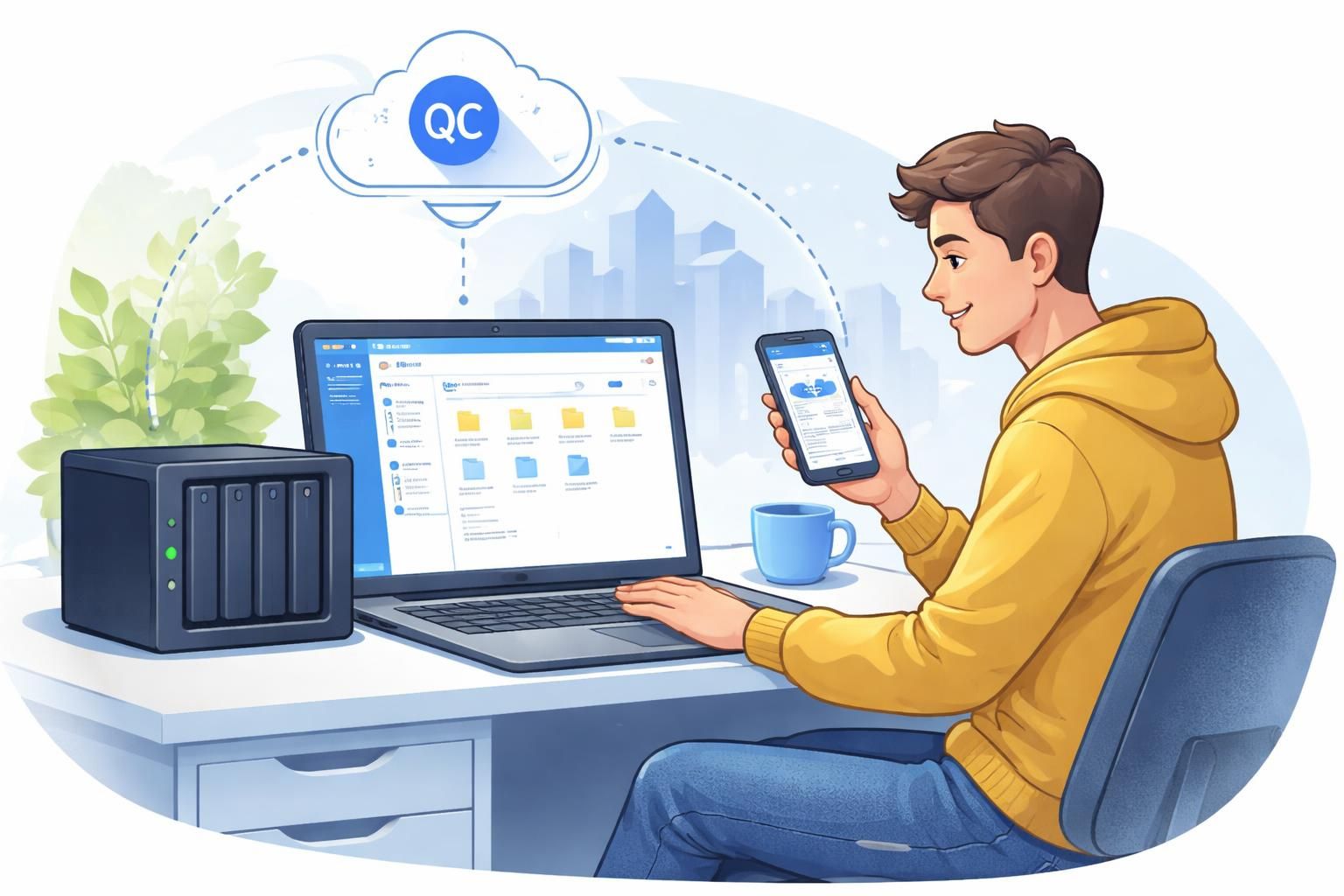
Fonctionnement et avantages de QuickConnect pour accéder à votre serveur personnel
QuickConnect agit comme un intermédiaire sécurisé. Au lieu de configurer manuellement la redirection de ports sur votre routeur — un casse-tête pour nombre d’utilisateurs — il met en place un tunnel entre votre appareil et le NAS. Les données circulent ainsi en toute transparence, avec un chiffrement adapté, ce qui préserve la confidentialité de votre cloud privé.
Côté utilisateur, la simplicité est de mise :
- Inscription d’un ID unique Synology QuickConnect
- Connexion via ce même ID depuis l’application Synology ou un navigateur
- Pas besoin d’intervention sur votre routeur ni de connaissance avancée en réseau
- Accès instantané aux fichiers, aux applications et services du NAS
Comparaison rapide entre accès classique et QuickConnect
| Critère | Accès classique | QuickConnect |
|---|---|---|
| Configuration réseau | Complexe, redirection manuelle des ports nécessaire | Automatisée, pas de redirection à gérer |
| Accessibilité | Souvent limitée aux réseaux configurés | Disponible partout via Internet |
| Sécurité | Dépend de votre propre paramétrage | Gestion centralisée, connexion chiffrée |
| Compatibilité | Varie selon le matériel et configuration | Fonctionne avec tous appareils supportant DSM et apps Synology |
Comment configurer QuickConnect pour un accès à distance immédiat et sécurisé
La mise en route de QuickConnect est pensée pour ne pas décourager. Il suffit d’être connecté à votre NAS et de naviguer dans le panneau de contrôle DSM. L’activation se fait en quelques clics, sans démarches techniques lourdes. L’essentiel est de créer ou utiliser un compte Synology pour associer un identifiant unique à votre serveur personnel.
Ce tutoriel aide à visualiser le processus de connexion à distance, indispensable pour ceux qui veulent s’assurer d’un paramétrage sans erreur. Pour les plus mobiles, il suffit ensuite d’installer l’application Synology sur smartphone et de renseigner l’ID QuickConnect pour accéder au NAS.
Liste des étapes pour une configuration rapide
- Se connecter à l’interface DSM de votre NAS Synology
- Ouvrir le Panneau de configuration et sélectionner QuickConnect
- Activer le service et créer un compte Synology si nécessaire
- Entrer un ID QuickConnect facile à retenir pour identifier votre NAS
- Valider et tester la connexion avec un appareil distant
Précautions et bonnes pratiques pour sécuriser l’accès via QuickConnect
Si QuickConnect facilite l’accès, cela ne dispense pas de rester vigilant. Synology équipe son service de protections solides, mais une bonne hygiene numérique est recommandée :
- Utiliser un mot de passe robuste pour le compte Synology
- Activer la vérification en deux étapes pour renforcer la sécurité
- Mettre à jour régulièrement DSM et les applications pour combler les failles éventuelles
- Restreindre les accès aux utilisateurs nécessaires via les permissions internes du NAS
Une de mes connaissances a découvert qu’un NAS mal paramétré, même avec QuickConnect, pouvait devenir un point d’entrée vulnérable. La simplicité n’exclut donc pas la prudence.
QuickConnect est-il gratuit ?
Oui, QuickConnect est un service gratuit proposé par Synology sans frais supplémentaires.
Est-ce que QuickConnect impacte la performance de mon NAS ?
L’impact sur la vitesse est généralement minime, mais il dépend de votre connexion Internet et du trafic entre votre appareil et le NAS.
Puis-je accéder à mon NAS sans QuickConnect ?
Oui, en configurant manuellement la redirection de ports sur votre routeur, mais cela demande plus d’expertise technique.
Quels appareils sont compatibles avec QuickConnect ?
Tous les appareils supportant les applications Synology, y compris Windows, macOS, Android et iOS, peuvent utiliser QuickConnect.
Comment changer mon ID QuickConnect ?
L’ID peut être modifié depuis le panneau de configuration DSM, mais il est conseillé de choisir un ID définitif pour éviter les confusions.


