
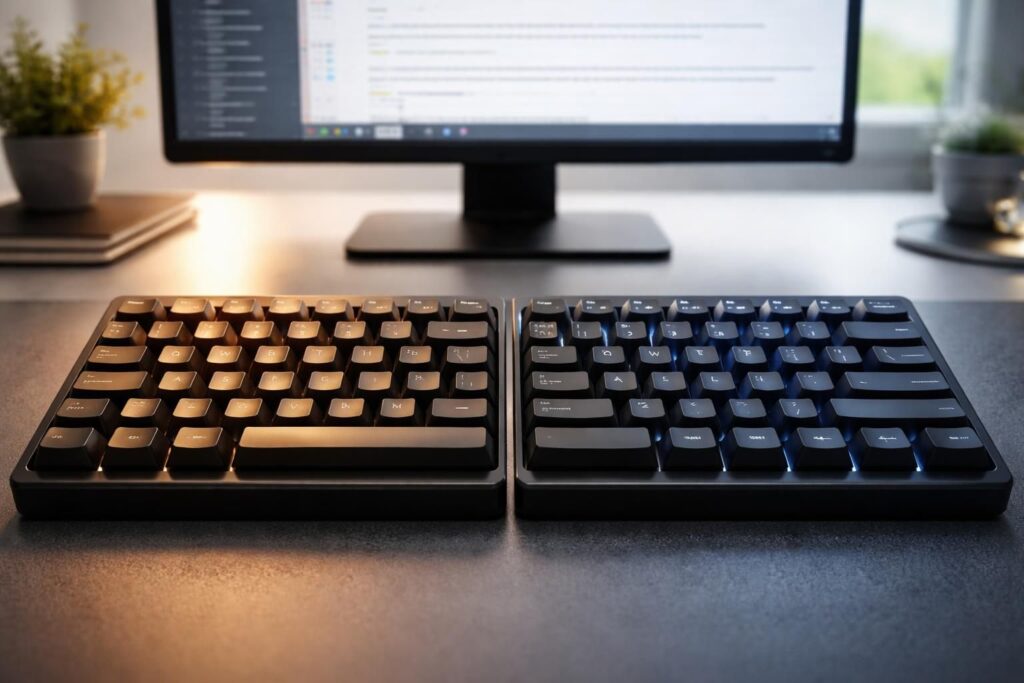
Il n’est pas rare de voir son clavier se transformer spontanément, passant du traditionnel Azerty français à une disposition Qwerty, familière des anglophones. Cette bascule soudaine déroute plus d’un utilisateur, souvent persuadé d’un dysfonctionnement matériel ou pire, d’une infection. Pourtant, cette mésaventure trouve son origine dans un mécanisme logiciel intégré aux systèmes d’exploitation, incontournable mais parfois traître : le changement de langue automatique par raccourci clavier. Plongée au cœur de ce phénomène trop souvent mal compris et de ses solutions rapides.
L’article en bref
Quand votre clavier Azerty glisse vers un Qwerty sans prévenir, pas de panique : c’est souvent un simple changement logiciel, pas une panne.
- Origine fréquente : Le raccourci Alt+Shift active un changement de langue imprévu.
- Différences clés : Azerty et Qwerty ont des configurations physiques distinctes et influencent la saisie.
- Remèdes simples : Réglages rapides dans les paramètres clavier pour restaurer l’Azerty.
- Précautions utiles : Supprimer les langues inutilisées pour éviter les commutations accidentelles.
Mieux vaut ajuster ses paramètres système que de penser à un nouvel achat de clavier.
Pourquoi votre clavier Azerty bascule-t-il en Qwerty à l’improviste ?
La plupart des utilisateurs français jonglent avec le format Azerty, normé en francophonie. À l’opposé, le Qwerty domine dans les pays anglophones et certains voisins européens comme l’Italie. Ces deux configurations font bien plus que déplacer les lettres « A » et « Q » ; elles modifient profondément la façon dont chaque touche est interprétée par votre système d’exploitation.
Le véritable déclencheur du changement, bien souvent ignoré, est une fonction intégrée à Windows et aux autres OS modernes : des raccourcis clavier comme Alt + Shift ou Windows + Espace permettent de faire défiler les dispositions et langues installées. Une pression involontaire sur ces combinaisons active immédiatement la configuration suivante, transformant votre Azerty familier en un surprenant Qwerty, sans avertissement ni notification claire.
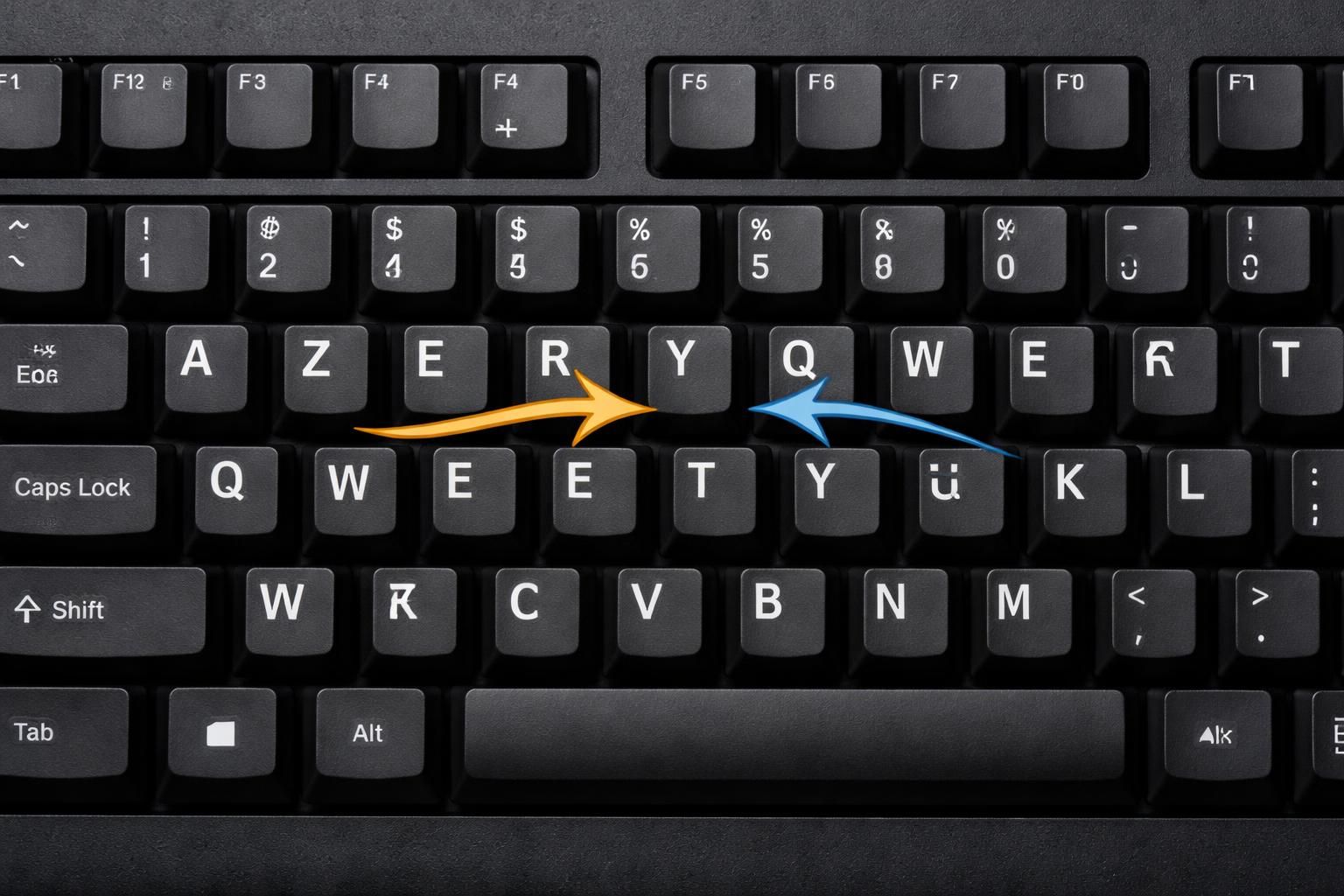
Un raccourci clavier qui se déclenche trop facilement
Cela arrive fréquemment lors de sessions intenses, par exemple en mode jeu ou en saisie rapide, quand votre doigt glisse sur Alt+Shift. Pas d’alarmisme : le clavier est intact, ce n’est qu’un passage d’une configuration logicielle à une autre. En effet, aucun virus ni panne matérielle n’est à l’origine de ce phénomène.
La preuve ? Un simple coup d’œil dans la barre des tâches à l’icône représentant la langue active (par exemple FRA, ENG ou ITA) suffit à comprendre quel format est sur le pont : cliquez dessus pour choisir manuellement votre disposition préférée comme le clavier Azerty français.
Comment ajuster rapidement votre configuration clavier sous Windows 10 et 11
Pour éviter ces surprises, mieux vaut reprendre la main dans les paramètres langage de votre PC. Sous Windows, suivez la route vers Paramètres > Heure et langue > Langue et région. Là, vous trouverez la liste des langues et dispositions installées. Il est toujours préférable de:
- Supprimer les dispositions inutilisées, comme l’anglais ou l’italien si vous n’en avez pas besoin, pour limiter les basculements accidentels.
- Désactiver les raccourcis qui changent la langue et la disposition du clavier. Cette action est cachée dans les paramètres avancés (souvent sous « Paramètres avancés du clavier > Options de la barre de langue > Modifier la séquence des touches… »).
Ce faisant, vous éviterez les interruptions inopinées et reprendrez une saisie fluide, adaptée à vos habitudes.
Quand la suppression des packs linguistiques n’est pas une option
Dans certains cas, par exemple pour les professionnels qui travaillent en plusieurs langues – traduction, rédaction multilingue –, garder plusieurs dispositions est indispensable. Plutôt que de supprimer ces configurations, désactivez soigneusement le raccourci de changement automatique. Ainsi, la transition ne se produira plus sans validation explicite, évitant tout accident de frappe.
Les erreurs classiques liées au changement de clavier et comment les éviter
Souvent, ce changement soudain provoque des erreurs inattendues, par exemple le fameux « A » qui se transforme en « Q » à l’écran, ou encore des caractères erronés comme « , » au lieu de « M ». Cette confusion est le fruit d’une bascule système entre deux dispositions physiques différentes, et pas d’un problème matériel.
Voici un tableau récapitulant les correspondances entre touches lorsqu’un clavier Azerty devient Qwerty :
| Touche physique (Azerty) | Touche affichée si basculement en Qwerty |
|---|---|
| A | Q |
| Z | W |
| M | , (virgule) |
Pour lever toute ambiguïté, un petit test simple consiste à saisir un mot de passe ou une phrase sur un clavier Azerty qui « semble » Qwerty, puis à utiliser un traducteur de clavier Azerty-Qwerty en ligne pour identifier rapidement les décalages exacts.
Ne confondez pas souci logiciel et panne matérielle
Un vrai dysfonctionnement matériel se manifeste plutôt par des touches non réactives ou des saisies multiples sans contrôle. Ici, l’erreur systématique de lettre trahit la présence d’une configuration système erronée. Avant de songer au remplacement d’un clavier, il faut donc analyser les paramètres.
Astuce : comment éviter que votre clavier ne change de langue sans prévenir
Pour prémunir votre expérience numérique contre ce piège si courant, voici les points à retenir :
- Supprimez les langues et dispositions inutiles dans les paramètres de Windows.
- Désactivez les raccourcis de changement de langue dans les options avancées du clavier.
- Vérifiez régulièrement l’icône de langue en bas de votre écran avant de commencer une longue session de frappe.
- Utilisez un clavier externe temporairement si vous doutez de votre matériel interne.
Un regard attentif sur ces éléments vous évitera de perdre du temps à rechercher un défaut inexistant ou à investir dans un nouveau format clavier.
Pourquoi mon clavier AZERTY écrit-il soudainement en QWERTY ?
Cela arrive lorsque la combinaison Alt + Shift ou Windows + Espace est activée par erreur, passant la disposition à la langue suivante installée, modifiant ainsi la configuration de la saisie.
Comment savoir si mon problème de clavier est matériel ou logiciel ?
Si seules certaines touches sont inversées, c’est généralement un souci de configuration. Un dysfonctionnement matériel provoquerait des touches non réactives ou des caractères aléatoires.
Comment bloquer définitivement un changement involontaire de langue sur Windows ?
Supprimez les langues non utilisées dans les paramètres système, ou désactivez les raccourcis clavier responsables dans les paramètres avancés du clavier.
Que faire si je ne peux pas me connecter à Windows à cause d’un mot de passe mal saisi ?
Sur l’écran de connexion, cliquez sur l’icône de langue en bas à droite et sélectionnez la bonne disposition. Vous pouvez aussi utiliser le clavier à l’écran pour saisir correctement les caractères.
Où trouver l’option pour désactiver le changement automatique de langue ?
Dans Paramètres > Date et Heure > Langue et saisie > Paramètres avancés du clavier > Options de la barre de langue, puis modifiez la séquence des touches sur ‘Non attribué’.


